
Dieser Test bezieht sich auf den ursprünglichen Sense-3D-Scanner der ersten Generation.
Im April 2016 veröffentlichte 3D Systems weitgehend unbemerkt den Sense-3D-Scanner der nächsten Generation. Er wird auch als zweite Generation, 2nd Gen oder Sense 2 bezeichnet, verwendet die neue Intel-RealSense-SR300-3D-Kamera und verspricht unter anderem bessere Farbtexturen.
In diesem Beitrag führe ich Sie durch meine Erfahrungen mit dem Sense-3D-Scanner. Er wird vom 3D-Druckunternehmen 3D Systems verkauft. Ursprünglich gehörte er zur verbraucherorientierten Cubify-Produktreihe, zu der auch der Cube-3D-Drucker zählte. Die gesamte Marke Cubify wurde im Dezember 2015 eingestellt. Ich gehe davon aus, dass keine neuen Geräte mehr produziert und keine Softwareupdates mehr veröffentlicht werden. Dieser Test dürfte deshalb den endgültigen Produktstand zeigen.
Hier in den Niederlanden kostet der Sense etwa 400 bis 450 Euro. Ist er das Geld wert? Und welche Vorteile bietet er gegenüber der Erfassung mit einer kostenlosen Handy-App, die nach meinen Erfahrungen sehr gut funktioniert?
Hardware
Der Scanner kommt in einer flachen weißen Schachtel mit minimalistischem Design, das an Apple erinnert. Darin liegen nur eine Kurzanleitung und das Gerät. Sehen wir es uns an:
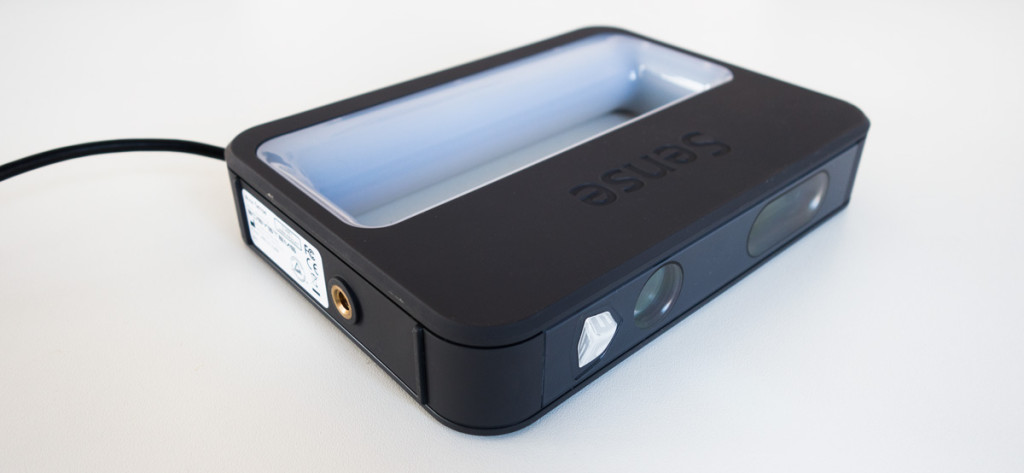
Der Sense wird am Griff senkrecht gehalten. Dank eines Gewindes an der Unterseite lässt er sich auch auf einem Stativ befestigen. Vorn sehen Sie das 3D-Systems-Logo und darunter ein Fenster, aus dem ein unsichtbares Infrarot-Lasermuster auf das Scan-Objekt projiziert wird. Das größere Fenster enthält eine Infrarotkamera zur Erfassung des Musters sowie eine normale RGB-Kamera für die Farben. Auf deren Qualität komme ich gleich zurück. Der Scanner hat ein zwei Meter langes USB-2.0-Kabel.
Der Tiefensensor stammt von PrimeSense; soweit ich weiß, handelt es sich um Carmine-1.09-Hardware. Dieses Unternehmen wurde von Apple übernommen und zwar 2013.
Software
Ich habe bereits geschrieben, dass beim 3D-Druck die Software genauso wichtig ist wie die Hardware. Dasselbe gilt beim 3D-Scannen. Vielleicht sogar noch stärker, denn der Computer muss die Messwerte des Scanners in Echtzeit sinnvoll interpretieren — beim Sense passt das Wort besonders gut — und die erfassten Teile nahtlos verbinden.
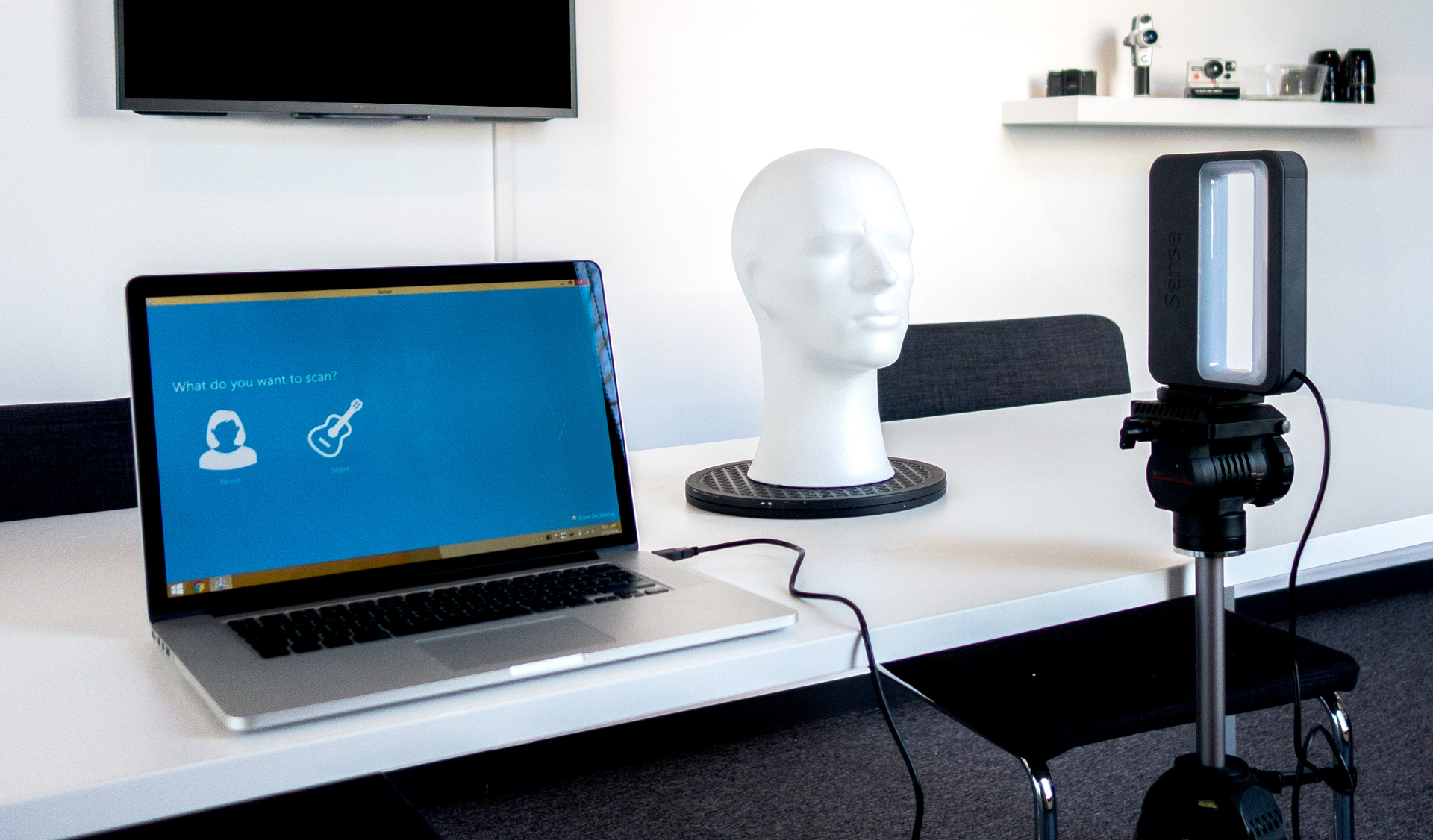
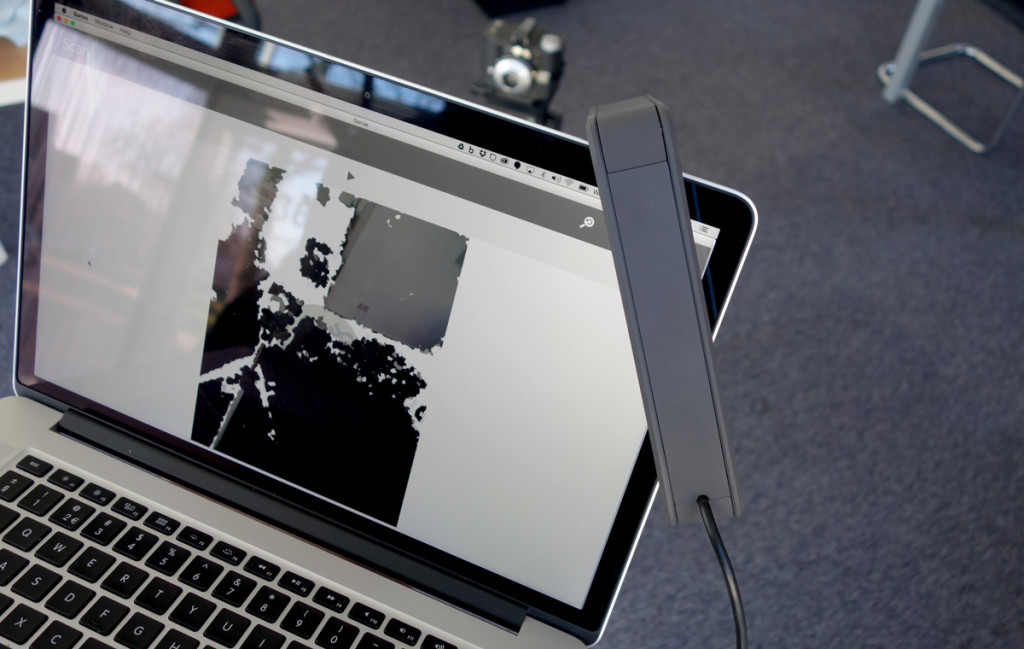
Wie im Titelbild zu sehen, testete ich mit einem MacBook Pro von Mitte 2012 unter OS X Yosemite. Über Boot Camp läuft darauf auch Windows 7. Die Sense-Software für Mac und PC lässt sich von der 3D-Systems-Website herunterladen. Dort registrieren Sie auch die Seriennummer und erhalten einen Aktivierungscode, den Sie nur beim ersten Softwarestart benötigen.
Die Oberflächen der Mac- und Windows-Version unterscheiden sich deutlich. Die Windows-Version scheint weiterentwickelt zu sein: mit ansprechenderem Design, mehr Exportoptionen, auf die ich später eingehe, und höherer Stabilität.
Funktional ähneln sich beide Versionen und sind recht einfach zu bedienen. Nach dem Start wählen Sie Person oder Objekt und anschließend die Größe. Bei Personen gibt es Kopf- oder Ganzkörperscans. Für Objekte stehen drei Möglichkeiten bereit.
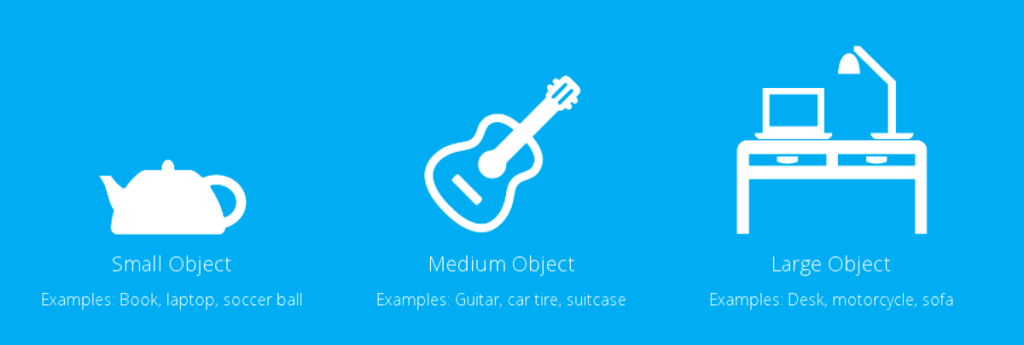
Die Voreinstellungen funktionieren in manchen Fällen gut, aber nicht immer. Schnell stellte ich fest, dass es einfacher ist, unter Settings die Option „Prompt on Startup“ abzuschalten und die Größe des Scan-Bereichs mit dem Regler Object Size manuell einzustellen.
Bei aktivierter Objekterkennung wird das Objekt grün hervorgehoben. Stellen Sie den Regler so ein, dass es ungefähr vollständig ausgewählt ist.
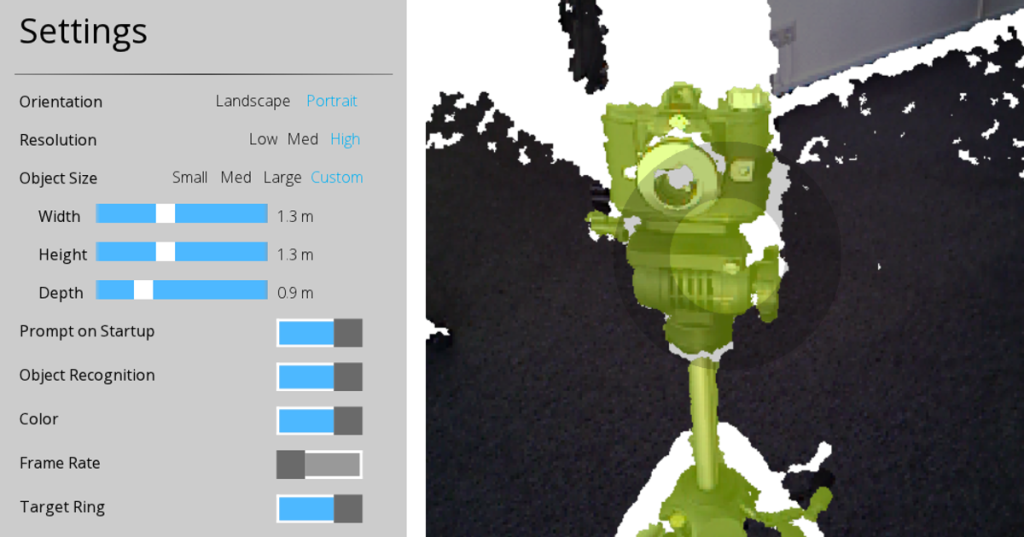
Wie Sie sehen, gibt es weitere Einstellungen. Der Sense lässt sich im Querformat verwenden, ergonomisch ist er aber für senkrechtes Halten oder Montieren ausgelegt.
Resolution bestimmt die Dichte der erfassten 3D-Daten, nicht die Farbinformationen. Eine niedrigere Einstellung erleichterte sowohl dem Sense als auch meinem MacBook die Arbeit und erlaubte schnellere Scans. Bei sehr großen Objekten benötigen Sie vielleicht kein extrem dichtes Mesh. Die maximale Objektgröße beträgt 3 × 3 × 3 Meter beziehungsweise 10 × 10 × 10 Fuß. Für die kleinen Gegenstände dieses Tests wählte ich High, weil ich das Polygonnetz später immer noch reduzieren kann.
Die Option Frame Rate zeigt die aktuelle Aufnahmebildrate. Das ist hilfreich, um zu sehen, ob der Computer die Aufgabe bewältigt. Falls nicht, können Sie sich langsamer bewegen.
Handgeführte Aufnahme
Ich merkte sofort, dass es fast unmöglich ist, mit dem Sense um ein Objekt herumzugehen, während das MacBook auf dem Tisch stehen bleibt. Den Bildschirm zu beobachten und gleichzeitig den Scanner richtig auszurichten, ist dann sehr schwierig.
Die Lösung ist, Scanner und Laptop gemeinsam zu bewegen. Ein MacBook Pro ist dafür allerdings etwas schwer; mit einem 13-Zoll-Laptop wäre es einfacher. Noch besser wäre ein Surface-Tablet, was dank Windows funktionieren würde. Ich habe keines, und leider lässt sich der Sense weder mit Android-Tablets noch mit dem iPad verbinden. Für Letzteres gibt es den iSense. Dazu später mehr.
Gestartet wird per Klick auf die Wiedergabetaste oder mit der Leertaste. Der Countdown von drei Sekunden ist praktisch. Einige Sekunden mehr wären mir aber lieber, um den Scanner nach dem Drücken der Leertaste mit derselben Hand wieder richtig auszurichten. Ich verstehe nicht, warum oben am Gerät keine einfache Taste zum Starten und Pausieren eingebaut wurde.
Die folgende Bildschirmaufnahme zeigt den Scan-Vorgang und die anschließenden Retuschemöglichkeiten. Sie läuft mit vierfacher Geschwindigkeit und gibt in nur 35 Sekunden einen Eindruck vom Ablauf:
Aufnahme mit befestigtem Scanner
Wie im Titelbild zu sehen, können Sie den Sense auch auf ein Stativ setzen und das Objekt drehen. Mein Mitgründer Patrick stellte fest, dass er genau den Drehteller besitzt, der im Sense Accessory Pack verkauft wird. Als Dank zeige ich am Ende dieses Beitrags einen wunderschönen 3D-Scan von ihm.
Weil sich der Scan-Bereich festlegen lässt, müssen Sie sich anders als bei Photogrammetrie nicht um den unbewegten Hintergrund kümmern. Bei manchen Objekten funktioniert diese Methode recht gut. Natürlich benötigen Sie mehrere Umläufe mit verschiedenen Scannerhöhen und -winkeln. Während Sie das Stativ umstellen, können Sie pausieren. Zu große Änderungen können jedoch zum Tracking-Verlust führen, auf den ich unten eingehe.
Letztlich funktionierte die handgeführte Aufnahme für mich deutlich besser, weil sich schwer erreichbare Bereiche gezielt erfassen lassen, um das Mesh zu vervollständigen. Mit einem Surface-Tablet oder einem iPad samt iSense beziehungsweise Structure Sensor wäre das sicher noch flexibler. Handgeführte Aufnahmen lieferten zudem schönere Scans mit weniger Artefakten in Geometrie und Farbe.
Das Problem mit Tracking-Verlusten
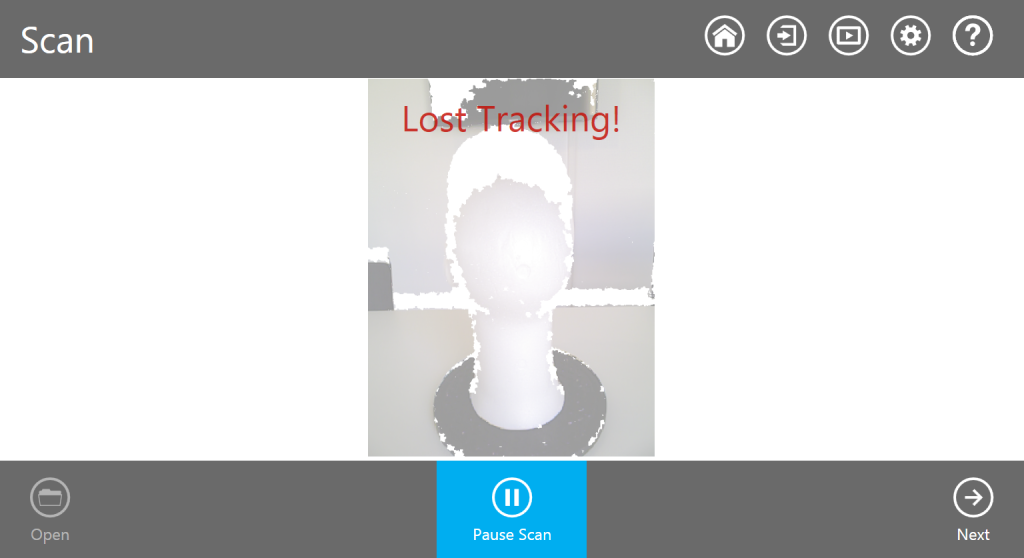
Unabhängig von Aufnahmemethode und Betriebssystem unterbrach ein Fehler immer wieder den Scan-Spaß: „Lost Tracking“. Er tritt auf, wenn die Software die aktuelle Ansicht nicht den bereits erfassten 3D-Daten zuordnen kann.
Das passiert in vielen Situationen:
- Bei zu schnellen Bewegungen.
- Beim Scannen größerer dunkler, glänzender, transparenter oder spiegelnder Bereiche.
- Bei Gegenständen mit wenig ausgeprägten Merkmalen, etwa der Rückseite des Styropor-Schaufensterkopfs unten.
- Beim Scannen im Freien mit zu viel Sonnenlicht.
- Plötzlich und ohne erkennbaren Grund.
Bei Tracking-Verlust sollen Sie das Livebild mit der letzten erfassten Ansicht zur Deckung bringen. Das ist unglaublich schwierig. Wenn es gelingt, bleibt die Anschlussstelle oft im fertigen Mesh sichtbar. Am schnellsten ist es, die Home-Schaltfläche zu drücken und neu anzufangen. Das kann ziemlich frustrierend sein, zumal ich nicht glaube, dass die Software noch Updates zur Verbesserung dieses Verhaltens erhält.
Retusche
Mesh-Bearbeitung
Das Scannen mit dem Sense ist grundsätzlich einfach: Gehen Sie langsam um das Objekt, bis die Oberfläche vollständig ist, hoffen Sie auf stabiles Tracking und klicken Sie auf Next. Danach entfernen Sie unerwünschte Mesh-Teile mit Cropping oder Erasing. Im Video oben habe ich so den Spieß entfernt, der den Teddybären aufrecht hielt.
Mit Solidify schließen Sie außerdem automatisch alle Löcher. Das ist besonders wichtig, wenn Sie das Objekt 3D-drucken möchten.
Farbbearbeitung
Im nächsten Schritt ist eine einfache Farbbearbeitung möglich. Vorher muss ich jedoch festhalten: Die vom Sense erfassten Farben sind für die meisten, wenn nicht alle Zwecke völlig unbrauchbar. Die RGB-Kamera hat nur 320 × 240 Pixel, 0,76 Megapixel! Ich hatte gehofft, dass die Zusammenfügung vieler Farbausschnitte während des Scannens das ausgleichen würde. Das tut sie nicht. Das Ergebnis ist eine niedrig aufgelöste, unscharfe Textur, die technisch nicht einmal eine Textur ist. Dazu später mehr.
Trotzdem können Sie diese „Textur“ bearbeiten. Auto Enhance ist genauso schlecht wie in den meisten Programmen, das Werkzeug Touch Up funktioniert dagegen wie erwartet.
Ergebnisse und Grenzen
Eingeschränkte Exportformate auf dem Mac
Die Sense-Website nennt STL, PLY und OBJ als Exportformate. Die Mac-Version exportiert jedoch nur PLY-Dateien. Ich bevorzuge OBJ, weil mehr 3D-Bearbeitungsprogramme es unterstützen. Diese Option scheint es nur unter Windows zu geben. Die Windows-Version ist außerdem deutlich stabiler. Auf dem Mac stürzte die Software häufig ab, besonders beim Export. Manchmal, aber nicht immer, entstanden beschädigte Dateien, und ich musste den gesamten Scan wiederholen.
Keine Texturdatei
Als ich die exportierten Dateien in Cinema 4D und Memento öffnete, waren sie vollständig weiß. Zur OBJ-Datei fehlte eine MTL-Datei mit Texturinformationen, und die PLY-Datei enthielt keine eingebetteten Texturen. Zunächst vermutete ich einen Fehler. Später stellte ich fest, dass Sense Vertex-Farbdaten exportiert. Statt einer Bitmap-Textur werden RGB-Werte direkt am Polygonnetz gespeichert.
Nur wenige professionelle Programme unterstützen solche Farbinformationen. Das Sculpting-Programm ZBrush kann es. Maya kann offenbar Vertex-Farbdaten in eine Texturdatei umwandeln. Überraschenderweise unterstützt die Online-3D-Plattform Sketchfab Vertex-Farben sowohl im PLY- als auch im OBJ-Format.
Unabhängig von der Formatunterstützung sind die tatsächlich aufgenommenen Farben, wie erwähnt, für die meisten Zwecke kaum brauchbar. Als einzige mögliche Anwendung fallen mir vollfarbige Sandstein-3D-Drucke von Menschen ein. Bei menschlicher Größe könnte die Auflösung vielleicht zu manchen SLS-Druckern passen. Ich bin kein Experte für diese Technik. Nach den Ergebnissen unten vermute ich aber, dass auch ein guter vollfarbiger Sandsteindruck bessere Farbdaten benötigt.
Wenn Sie keine Texturen brauchen …
Vielleicht interessieren Sie die Farben überhaupt nicht und Sie möchten die Scans nur mit einem einfarbigen FDM-Drucker ausgeben. Der Sense wurde beziehungsweise wird hauptsächlich als Zubehör für den ebenfalls einfarbigen Cube-3D-Drucker vermarktet. Dieser druckt maximal 15 × 15 × 15 cm beziehungsweise 6 × 6 × 6 Zoll bei mindestens 70 Mikrometern Schichthöhe. Dafür halte ich den Detailgrad des Sense bei mittelgroßen bis großen Motiven für ausreichend.
Unten sehen Sie zwei interaktive Ansichten desselben Scans. Bei der weißen Version entfernte ich in Memento schwebende Geometrie von Boden und Stuhl. Da diese Software keine Vertex-Farben unterstützt, gingen sie beim Export verloren. Das zeigt gut, welches Ergebnis einfarbig druckbar wäre:
https://sketchfab.com/models/293a655caa0448babd918601e0ab21a8
https://sketchfab.com/models/6007d4b3419b43559116b6a58172680f
Ich war überrascht, dass Patrick im farblosen Modell tatsächlich erkennbar bleibt, als wäre er mit Gips überzogen. Er braucht nur etwas Glättung in einem Sculpting-Programm, was ihm bewusst ist. Wenn Sie ausschließlich einfarbige Menschenscans 3D-drucken möchten, könnte sich der Sense also lohnen.
Kleine Gegenstände
Geometrisch arbeitet der Sense bei menschengroßen Motiven recht gut: bei Köpfen, Büsten und vermutlich auch Ganzkörperscans, sofern die Person einige Minuten völlig stillstehen kann.
Weniger begeistert bin ich vom Detailgrad kleinerer Gegenstände. Der Mindestabstand beträgt 38 cm beziehungsweise 15 Zoll, eine Art 3D-Nahaufnahme ist also nicht möglich. Im Video zur Aufnahme sahen Sie denselben 28 cm beziehungsweise 11 Zoll hohen gestrickten Teddybären, den ich für meinen jüngsten Photogrammetrie-Test von 123D Catch verwendete, zur selben Zeit am selben Ort.
Unten steht zuerst der Sense-Scan und danach der 123D-Catch-Scan. Der Texturunterschied ist sofort offensichtlich. Um die Geometrie zu vergleichen, starten Sie die Ansicht und wählen über das Würfelsymbol unten rechts die weiße Drahtgitterüberlagerung.
https://sketchfab.com/models/98a45064080c4c8e8bfd39f0ced4019a
https://sketchfab.com/models/05c3c345c62a4eb6a577866f0215eee7
123D Catch liefert deutlich mehr geometrische Details und schlägt den Sense damit in jeder Hinsicht, außer bei der Geschwindigkeit. Die Cloud-Berechnung dauerte bei 123D Catch eine halbe Stunde, mit meinem gescheiterten ersten Versuch sogar doppelt so lange. Der Sense-Scan war tatsächlich nach 50 Sekunden fertig. Mit etwas Übung können Sie ein Objekt in weniger als fünf Minuten scannen, einfach nachbearbeiten und direkt auf Sketchfab hochladen.
Für jemanden wie mich, der seit zehn Jahren mit 3D arbeitet, ist ein so großer Geschwindigkeitsunterschied unbedingt interessant. Letztlich ist die Qualität kleiner Objekte beim Sense für mich aber zu niedrig, um sie ernsthaft einzusetzen.
Fehlende Polygonreduktion
Hilfreich wären eine Drahtgitteransicht und eine einfach bedienbare Funktion zur Verringerung der Netzdichte vor dem Export. Da sich das Produkt klar an Verbraucher richtet, würde das die Verarbeitung in 3D-Drucksoftware erleichtern. Natürlich können Sie schon mit niedrigerer Auflösung scannen. Etwas mehr Kontrolle über die Mesh-Qualität nützt aber allen.
Fortgeschrittene und professionelle Nutzer können Meshes in vielen 3D-Programmen reduzieren. Unten sehen Sie Drahtgitter des handgeführten Scans unseres Styropor-Schaufensterkopfs. Zuerst das extrem dichte Original aus Sense, dann die Reduktion in der kostenlosen Software Memento, die ich bald im Rahmen meiner Autodesk-Photogrammetrie-Trilogie testen werde. Die dritte Version wurde mit der ZRemesher-Funktion von ZBrush reduziert, meiner Meinung nach mit Abstand die beste Methode zur Polygonreduktion von 3D-Modellen.
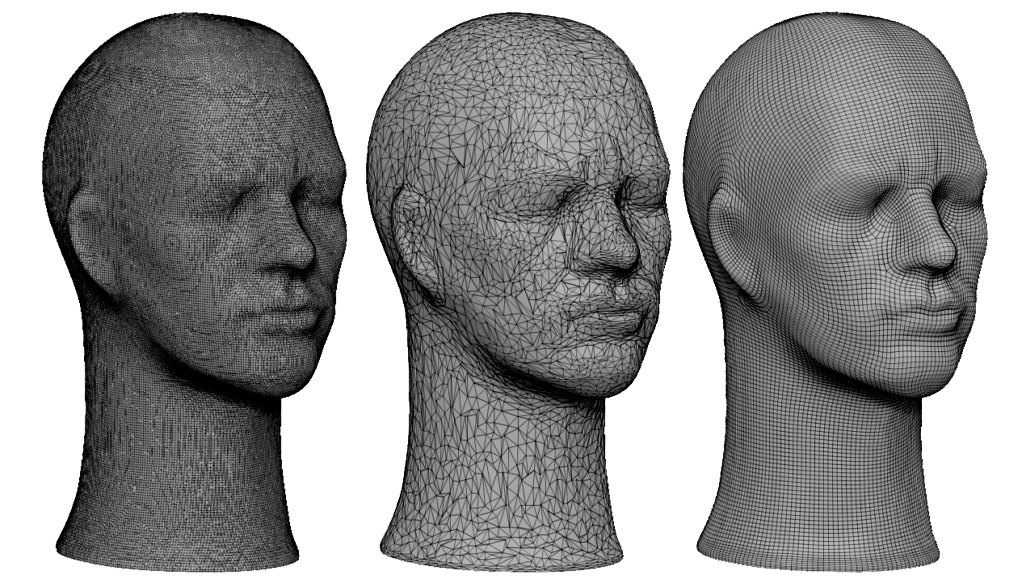
Nach den Köpfen oben und Patricks Scan, der im ersten Versuch gelang, bin ich überzeugt: Sense-Scans eignen sich als Grundlage für 3D-Modellierung und Sculpting, solange Sie keine Farbinformationen benötigen. Sie enthalten genügend Details, um daraus etwas Gutes zu modellieren.
Fazit
Beim interaktiven Arbeiten und bei der Produktionszeit schlägt der Cubify Sense jede Photogrammetrie-Technik. Wie nützlich die erfassten Modelle sind, hängt jedoch stark von Ihrem Vorhaben ab.
Wenn Sie Menschen scannen und relativ klein in einer Farbe drucken möchten, lohnt sich ein Blick. Dafür ist er viel schneller als Photogrammetrie, die mit einer einzelnen Kamera generell schwierig richtig umzusetzen ist.
Auch zum Erfassen von Menschen oder relativ großen organischen Gegenständen als Grundlage für digitales Sculpting ist er kein schlechtes Gerät.
Für alle anderen Zwecke, bei denen Farbauflösung wichtig ist oder kleine beziehungsweise sehr große Objekte gescannt werden sollen, ist der Sense nicht der gesuchte Scanner. Dafür brauchen Sie ein ausgefeilteres Gerät für ein zivilisierteres Zeitalter. Als weiteren Beleg seiner Schwächen bei kleinen Gegenständen zeige ich zuerst den Sense-Scan meiner alten Agfa-Clack-Kamera und danach das Ergebnis von 123D Catch.
https://sketchfab.com/models/ba9197b424e94eed9a74a60f943650eb
https://sketchfab.com/models/78ce5d7509af4a4ab7f032e533edf4fb
Allerdings kostet das Gerät weniger als 450 Euro und ist damit vermutlich der günstigste erhältliche handgeführte 3D-Scanner. Selbst kleine Drehteller-Scanner wie der MakerBot Digitizer für 949 Euro oder der Shining 3D EinScan-S für 1.449 Euro sind teurer. Ein professioneller handgeführter Scanner wie der Artec EVE Lite beginnt bei 12.590 Euro, dem 28-Fachen des Sense. Ich hoffe, später herauszufinden, ob er auch 28-mal besser scannt.
Wie geht es weiter?
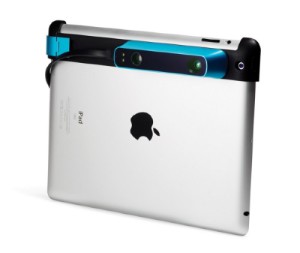
Ich kenne noch einen 3D-Scanner in derselben Preisklasse: die iPad-Variante, bekannt als Cubify iSense oder Structure Sensor. Vermutlich verwendet sie dieselbe 3D-Erfassungstechnik. Ich hoffe aber auf eine bessere RGB-Kamera oder die Nutzung der iPad-Kamera für Farben. Das wäre ein großer Fortschritt gegenüber den 320 × 240 Pixeln des Sense. Zusammen mit mehr Bewegungsfreiheit und hoffentlich besserer Software könnte das viel verändern. Deshalb werde ich dieses Gerät bald testen!
Inzwischen habe ich es getestet! Lesen Sie meinen Test von Structure Sensor und iSense.
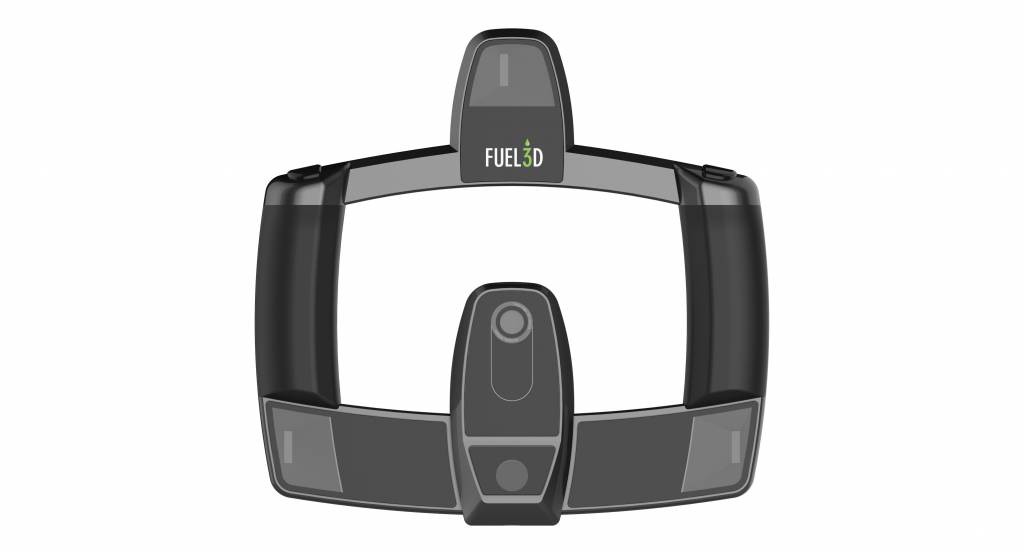
Außerdem werde ich testen: Ich habe inzwischen auch den Fuel 3D Scanify getestet. Für 1.449 Euro ist auch er ein tragbarer handgeführter 3D-Scanner. Er soll allerdings sehr hochauflösende einzelne 3D-Aufnahmen erstellen, die anschließend zusammengefügt werden können.
Wenn Sie als Erste von künftigen Tests erfahren möchten, folgen Sie mir auf Twitter oder Instagram!
Über geteilte Beiträge und Kommentare freue ich mich!