
Der günstigste 3D-Scanner funktioniert am besten mit der Software eines Mitbewerbers
Der hier getestete Scanner stammt vom taiwanischen 3D-Druckerhersteller XYZprinting. Er heißt schlicht XYZprinting 3D Scanner, während die mitgelieferte Software ihn als XYZscan Handy bezeichnet.
Mit €199 / $199 ist er vermutlich der günstigste 3D-Scanner am heutigen Markt. Er ist bei vielen Händlern erhältlich, etwa beim niederländischen 3D-Drucker- und Scanner-Shop 3DNINJA, der mir das Testgerät freundlicherweise zur Verfügung stellte.
Er kostet halb so viel wie die erste Generation des 3D Systems Sense, die ich zuvor getestet habe. Dieses Gerät erfasste die Objektgeometrie überraschend gut. Seine Farberfassung war wegen der RGB-Kamera mit nur 320 x 240 Pixeln jedoch völlig unbrauchbar.
Die Frage lautet natürlich: Kann ein 3D-Scanner unter $200 etwas taugen? Finden wir es heraus!
Hardware
Der XYZ-3D-Scanner kommt in einer klar auf Verbraucher ausgerichteten Verkaufsverpackung mit dem Foto eines Babys mit Sonnenbrille, das gescannt wird. Wer Kinder hat, weiß, dass das völlig unmöglich ist: Sie halten nicht still.
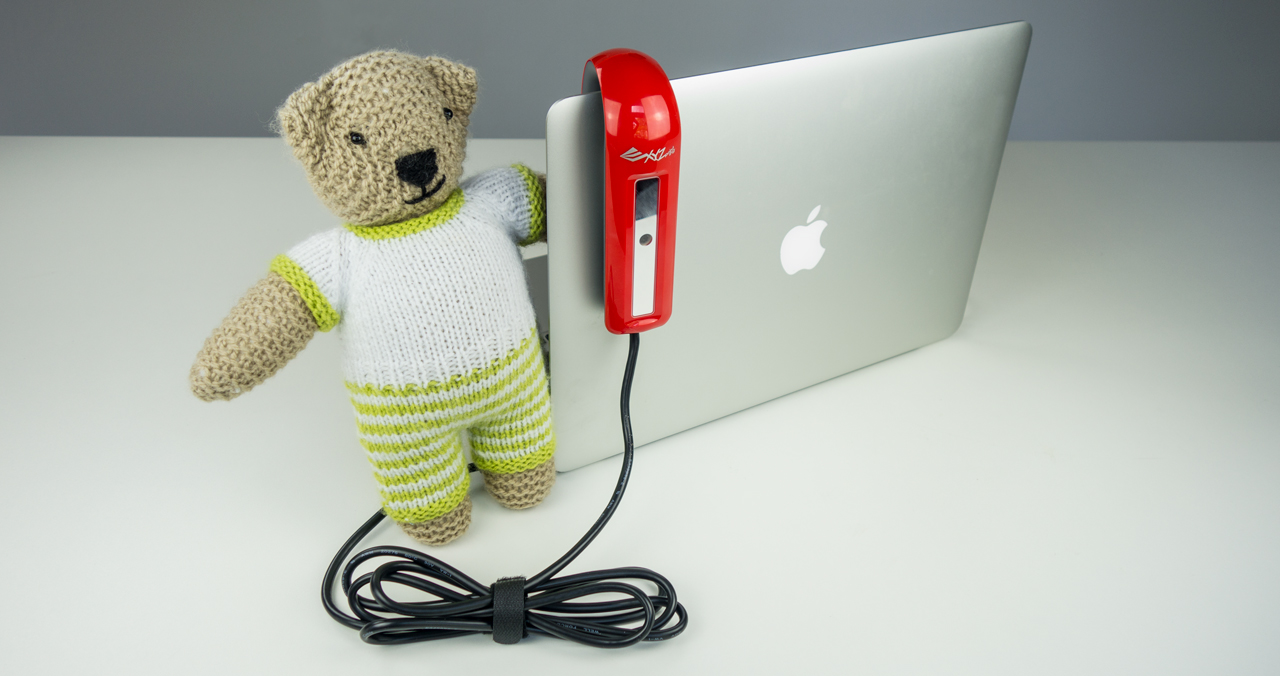
Im Grunde steckt ein Intel-RealSense-F200-Tiefensensor in einem auffälligen, glänzend roten Gehäuse mit blau beleuchteter Taste. Seine organische Form soll offenbar das Einhängen an einen Laptopbildschirm ermöglichen, wie im Titelbild. Dabei gibt es jedoch ein Problem, auf das ich später eingehe.
Mit 238 Gramm beziehungsweise 0.52 lbs und 15.7 cm beziehungsweise 6.2 Zoll Länge ist er federleicht, klein und gut zu halten. Wie oben zu sehen, ist nur die RGB-Kamera durch eine Öffnung sichtbar. Infrarotlaserprojektor und Infrarotkamera liegen hinter einem einseitig durchlässigen Spiegel.
Ein fest angebrachtes USB-3.0-Kabel verbindet den XYZ-Scanner mit dem Computer und versorgt ihn zugleich mit Strom. Mit Laptop oder Tablet lässt er sich also mitnehmen. Genauer gesagt: mit Windows-Laptop oder -Tablet, denn Mac OSX wird nicht unterstützt.
Laut Datenblatt braucht er einen PC mit Intel Core i5 der 4. Generation und 4GB RAM. Ich verwendete mein MacBook Pro Retina mit Intel-Quad-Core-i7 der 3. Generation bei 2,6 GHz, 16 GB RAM und Windows 10 über Boot Camp und hatte keine Leistungsprobleme.
Sowohl die Infrarotkamera für Tiefe als auch die RGB-Kamera für Farbe haben 640 x 480 Pixel – 4-mal mehr als der ursprüngliche 3D Systems Sense, den ich getestet habe. Das minimale Scanvolumen beträgt 5 x 5 x 5 cm gegenüber 20 x 20 x 20 cm beim Sense. Maximal erfasst der XYZ 60 x 60 x 30 cm gegenüber 300 x 300 x 300 cm beim Sense.
Der XYZ eignet sich damit für kleinere Objekte vom kleinen Spielzeug bis zum menschlichen Kopf. Größeres geht nicht, denn der Intel RealSense F200 ist eigentlich eine nach vorn beziehungsweise zum Nutzer gerichtete 3D-Kamera. Er wird gewöhnlich als 3D-Webcam-Ersatz in Laptopbildschirme integriert und ermöglicht die Anmeldung per Gesichtserkennung mit Windows 10 Hello.
3D-Scanning mit der XYZscan-Software
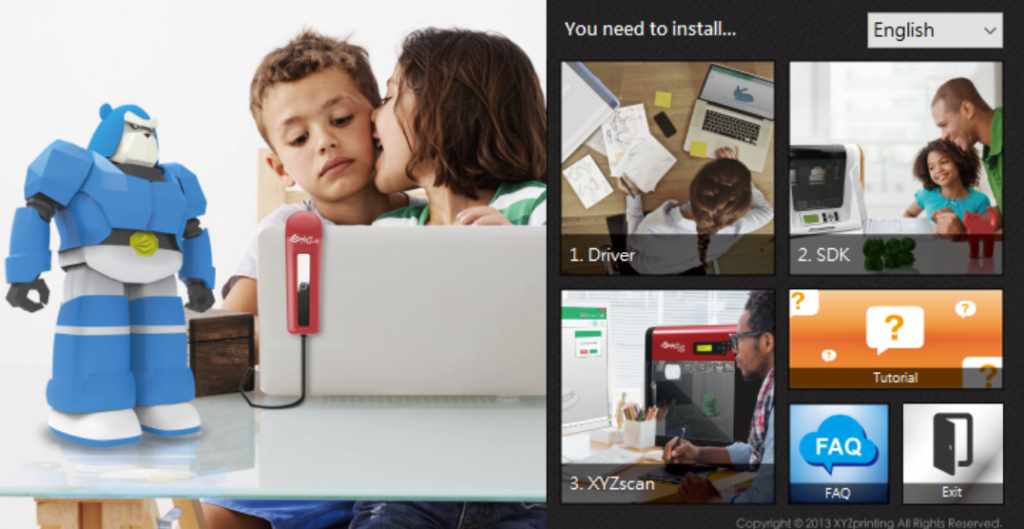
Der Verpackung liegt eine SD-Karte mit dem oben gezeigten Installer bei. XYZscan ist erkennbar eine Oberfläche auf Basis des Intel RealSense SDK, das zuerst installiert werden muss. Die Gestaltung ist ansprechend und mit freundlichen Farben und Illustrationen erneut klar an Verbraucher gerichtet. Der Startbildschirm dient als Kurzanleitung, die auch gedruckt beiliegt.
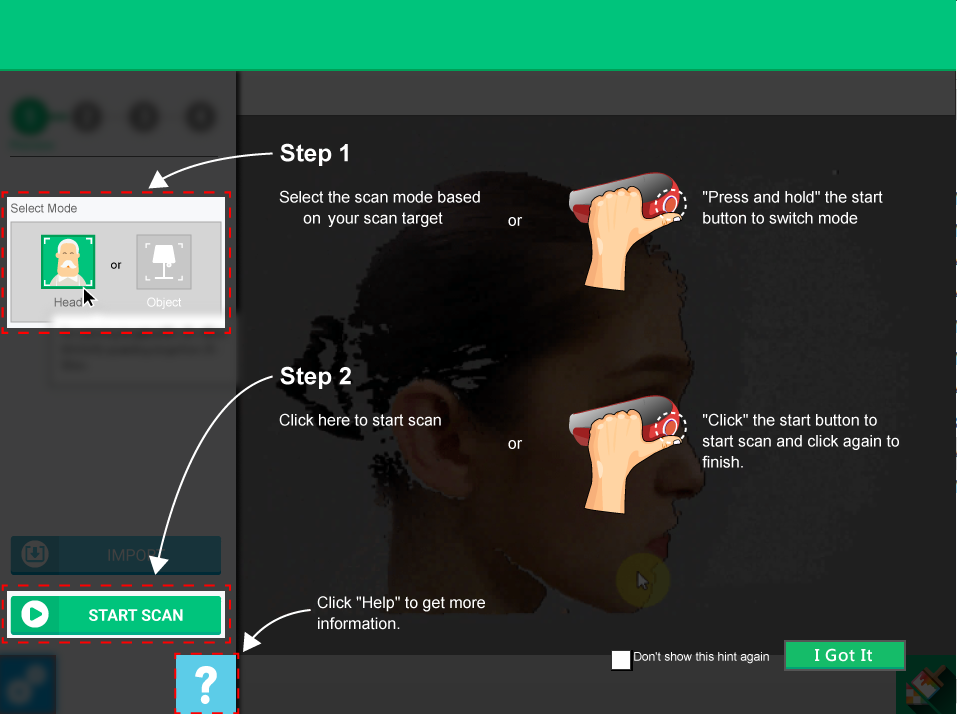
Die Tastenfunktion ist klar: gedrückt halten, um zwischen Kopf- und Objektmodus zu wechseln; kurz drücken, um den Scan zu starten oder zu stoppen. Der nächste Bildschirm ist wenig komplex. Einstellen lassen sich nur Sprache und das Abschalten der Soundeffekte.
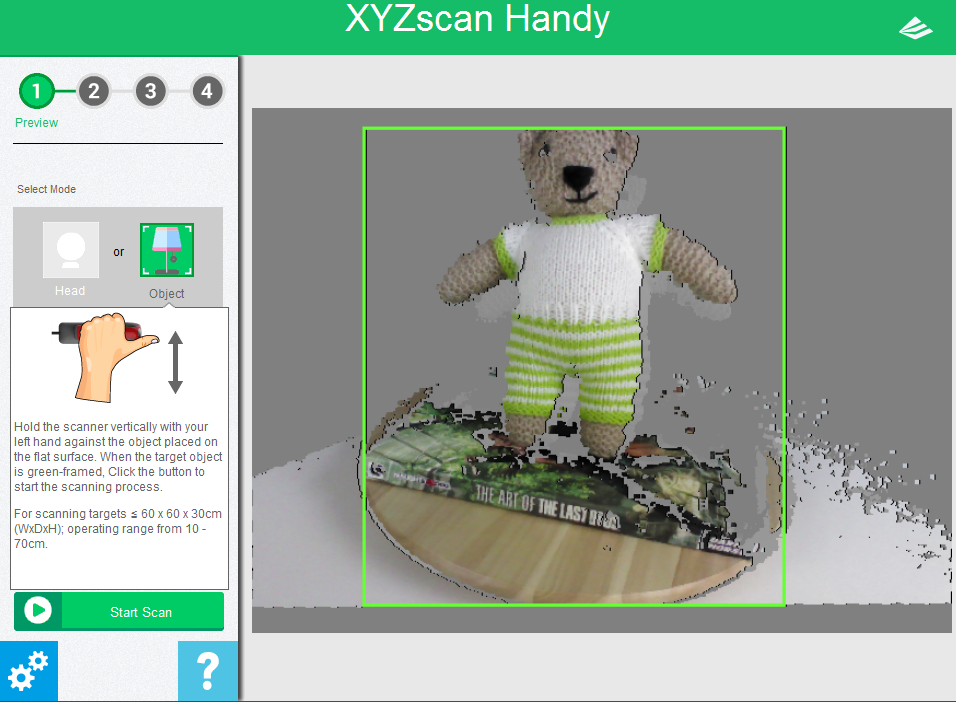
Interessant ist der Tooltip: Überraschenderweise sollte ich den Scanner seitlich, also horizontal halten, obwohl dort vertikal steht, und zwar mit der linken Hand. Wie 90% aller Menschen bin ich Rechtshänder. Das Gerät wirkt eigentlich für aufrechte Haltung gestaltet. Wozu kann man es an den Laptop hängen, wenn es so nicht nutzbar ist? Im Ruhezustand würde man es dort ebenfalls nicht lassen, weil es einen großen Teil des Bildschirms verdeckt.
Ich hatte erwartet, den Scanner einfach einhängen und den Laptop um ein Objekt bewegen oder wie oben auf einen Drehteller richten zu können. Das ist nicht möglich: Im Hochformat erkennt die Software nicht einmal Objekte. Erfolgreiche Erkennung wird durch eine grüne Box angezeigt. Erst dann lässt sich der Scan starten.
Anders als der Sense besitzt der XYZ-Scanner kein Stativgewinde, dazu später mehr. Sie müssen ihn beim Scannen halten. Ich bemerkte, dass ich denselben IKEA-SNUDDA-Drehteller verwende wie XYZ in seinen Anleitungsvideos. 8-Bit-Hintergrundmusik, wirklich? Jedenfalls konnte es losgehen. Und ich muss sagen: Es funktioniert absolut narrensicher. Hier mein erster Versuch:
https://sketchfab.com/models/5f41753fae2e45c2905d714e81388d8f
Das Modell hat 285k Flächen, zahlenmäßig nicht schlecht. Im MatCap-Modus der Sketchfab-Einbettung, erreichbar über das Zahnrad unten rechts, zeigt die Geometrie jedoch keinerlei Strickmuster. Das unterscheidet sich deutlich vom unten zum Vergleich gezeigten Sense der ersten Generation. Die Geometrie enthält viel mehr Details – aus einem Infrarotsensor mit 320 x 240 Pixeln! Die Farbe des XYZ-Scans mit zwei kleinen Softboxen ist etwas besser als beim Sense mit Fenster-Tageslicht. Beide Texturen sind jedoch unscharf.
https://sketchfab.com/models/98a45064080c4c8e8bfd39f0ced4019a
XYZscan kann Farbinformationen in .OBJ exportieren, einem der beiden Formate neben .STL. Es verwendet dafür aber Vertex-Farben. Die Farbqualität hängt somit von der Geometrie ab.
Seitlich enthält der Teddy-Scan viel überflüssige Geometrie: meine Hand und meinen Arm, die beim Drehen ins Bild gelangten. XYZscan bietet leider keinerlei Bearbeitungswerkzeuge. Man kann den Scan nur exportieren und erneut beginnen.
Als Nächstes testete ich den Kopfmodus, aktiviert durch längeres Drücken der Scannertaste. Dafür bat ich natürlich mein berüchtigtes Testmodell Patrick, der wie immer begeistert ist.
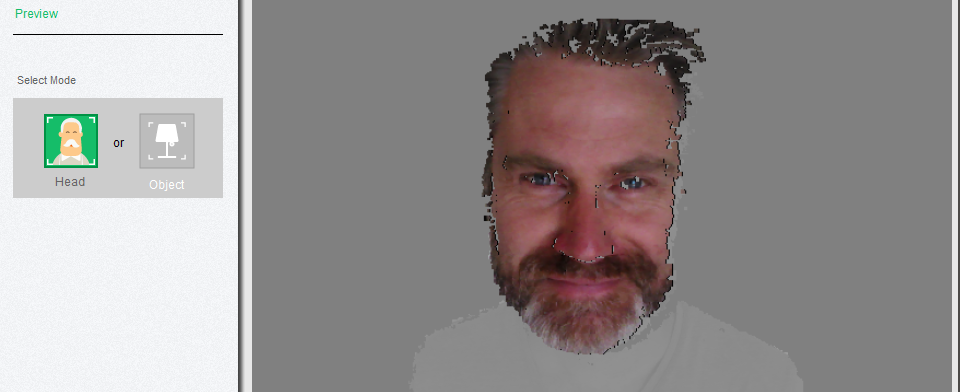
Ich versuchte es mehrfach, doch Köpfe erwiesen sich als viel schwieriger als Objekte. Die Volumenbox schnitt aus irgendeinem Grund ständig in die Z-Ausdehnung von Patricks Kopf. Mehr als ein Gesichtsscan gelang mir nicht:
https://sketchfab.com/models/3233f70a2e3d4beaad9a93484b59328f
Nichts Besonderes. Die Vorschau sah viel besser aus als die fertige Textur, und auch die Geometriedetails sind wenig beeindruckend.
Doch nicht alle Hoffnung ist verloren. Die Leute von 3DNINJA hatten mir vorab empfohlen, statt der mitgelieferten Software das neueste Intel RealSense SDK zu installieren, das eine 3D-Scan-Anwendung enthält.
3D-Scanning mit dem Intel RealSense SDK
Ich lud das neueste Software Development Kit, 2016 R2, mit seiner 3D-Scan-Beispielanwendung herunter und installierte es. Danach funktionierte XYZscan nicht mehr, vermutlich weil es eine ältere, nun überschriebene SDK-Version verwendet.
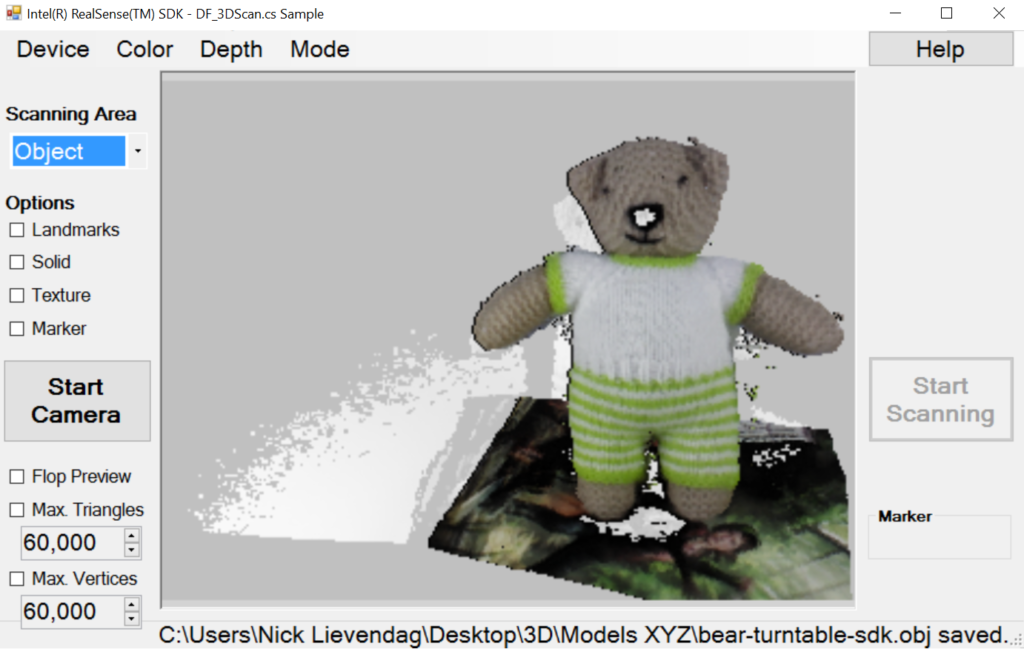
Die Oberfläche sieht erwartungsgemäß sehr nach Entwicklerwerkzeug aus. Sie bietet zusätzliche Funktionen gegenüber XYZscan, die aber nicht alle mit dem F200 funktionieren. Landmark, Solid und Marker gingen nicht, Texture dagegen schon. Das ist gut, denn dadurch lässt sich eine .OBJ-Datei mit separater .PNG-Texturkarte speichern. Auch Flop Preview ist praktisch: Sie können beim Scannen vom eigenen Körper weg auf eine nicht gespiegelte Ansicht wechseln.
Sehen wir uns das Ergebnis an:
https://sketchfab.com/models/6627b750abfc4b79883b804916b1ece1
Das ist ein großer Unterschied, oder? Die Geometrie ist mit 262k Flächen ähnlich, die Texturqualität jedoch enorm besser. Perfekt ist es keineswegs, aber für viele Zwecke brauchbar und für ein $199-Gerät durchaus ordentlich.
Den Scanbereich konnte ich nicht auf Head oder Body stellen. Deshalb wählte ich Full und erfasste Patricks Kopf erneut:
https://sketchfab.com/models/43f1ec23bfbb4c1b9e661970e6b8a7a2
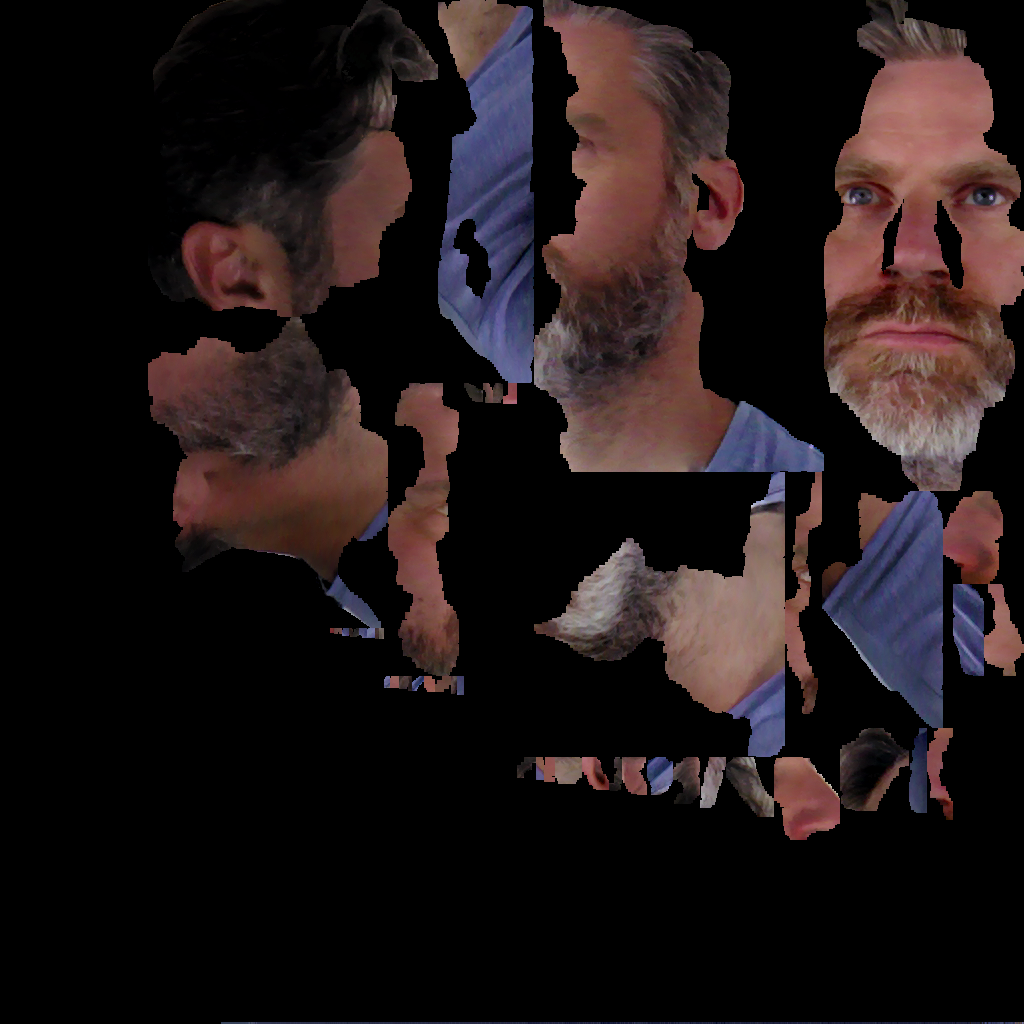
Wieder deutlich besser als XYZscan. Die ungleichmäßige Beleuchtung ist mein Fehler. Ansonsten ist die Textur angesichts der VGA-Kamera mit 640 x 480 Pixeln akzeptabel. Die separate Texturkarte ist nur eine 1K-.PNG mit 1024 x 1024 Pixeln, nutzt die Fläche aber gut mit großen Inseln.
Wie XYZscan bietet die App keine Bearbeitung. Nach dem Scan erscheint lediglich die Aufforderung, das 3D-Modell zu speichern.
Die SDK-App ist mir zu einfach und stürzte sehr oft ab.
Beim eigentlichen Scanvorgang sind die Möglichkeiten natürlich begrenzt. Bei einem klar an Verbraucher gerichteten Gerät hätte ich in XYZscan aber einfache Bereinigungs- und Bearbeitungswerkzeuge erwartet, wie in der Software des 3D Systems Sense. Viele Käufer eines $199-Scanners für den 3D-Druck besitzen schließlich weder Modellierungssoftware noch das nötige Wissen dafür.
Also suchte ich nach einer besseren Anwendung für 3D-Scans mit Intels RealSense-Hardware und wurde an unerwarteter Stelle fündig.
Scannen mit Sense for RealSense
3D Systems baut offenbar nicht nur den Sense-Scanner, sondern bietet auch eine Anwendung namens Sense for RealSense. Das ergibt Sinn, auch sprachlich, denn der neue Next Generation Sense 3D Scanner für $349 basiert auf Intels neuester RealSense-Hardware, dem F200-Nachfolger SR300. Diesen habe ich gerade erhalten und werde ihn bald testen. Ich dachte zunächst, die Ankündigung verpasst zu haben, fand aber keine Berichterstattung. Vermutlich wurde die Software aus irgendeinem Grund nur still eingeführt, etwa im April 2015. Lassen wir diese mögliche Neuigkeit beiseite und konzentrieren uns auf den XYZ-Scanner beziehungsweise seinen Intel RealSense F200 mit dieser Software.
Zunächst wirkt auch diese Software verbraucherorientiert, denn sie begrüßt Sie mit einem fröhlichen animierten Erklärvideo. Das gefällt mir persönlich, weil wir ähnliche Videos in unserem Animationsstudio produzieren, das ich mit Patrick gegründet habe. Danach zeigt sich eine schöne und gut funktionierende reine Windows-Anwendung. Mit XYZ-Scanner beziehungsweise F200 gibt es allerdings ein Problem.
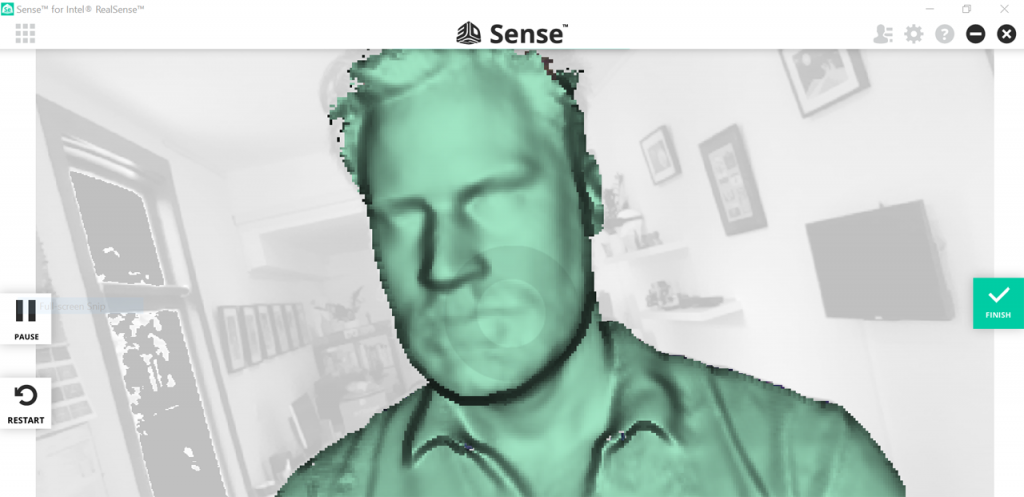
Sie waren vielleicht noch nicht in unserem Studio, aber der Flachbildschirm hängt links, nicht rechts wie in der Scanvorschau oben. Sense for RealSense bietet zwar mehr Einstellungen als XYZscan und SDK-Beispiel zusammen; Screenshots der erweiterten Funktionen stehen unten. Es fehlt aber die entscheidende Möglichkeit, das Kamerabild zu spiegeln. Der F200 ist eine Frontkamera und liefert standardmäßig ein Spiegelbild. Vom eigenen Körper weg zu scannen wird dadurch fast unmöglich. Das Handbuch erwähnt „Flip Scan View“, doch das gibt es nur mit SR300 und dreht das Bild lediglich, statt es zu spiegeln.
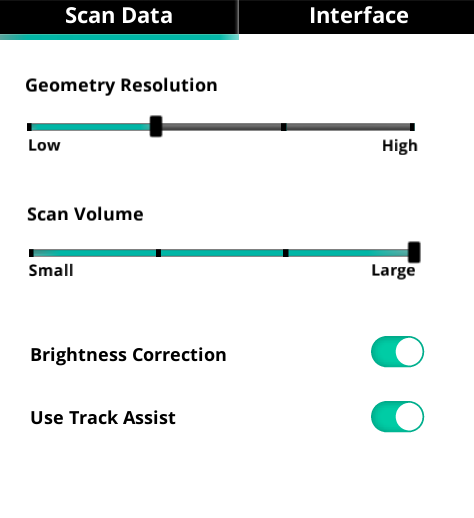
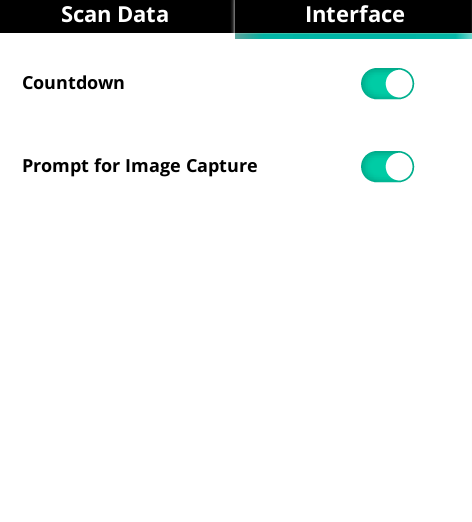
Natürlich fand ich einen Umweg. Die kostenlose Windows-Anwendung DeskMirror von Minaware spiegelt die linke Bildschirmhälfte auf die rechte. Verkleinern Sie das Sense-for-RealSense-Fenster links, erscheint rechts eine verständliche Kameraansicht. Dabei stellte ich auch fest, dass der XYZ-Scanner ziemlich genau an die untere rechte Ecke meines MacBook Pro passt. So konnte ich den Laptop mit beiden Händen halten und zum Scannen herumlaufen.
Bei Interesse können Sie den Sneaker-Scan oben mit niedrigster und höchster Geometrieauflösung ansehen. Für den Vergleich bleibe ich bei Teddy und Patrick. Zwischen Scanmodi wechselt man einfach über eine der drei ständig sichtbaren Schaltflächen:

Körperscans sind mit F200 nicht verfügbar, daher begann ich mit einem Kopfscan. Der eigentliche Vorgang ist im ersten Bild dieses Abschnitts zu sehen. Die Software fordert gelegentlich zum Stillhalten auf, um ein gutes Bild zu erfassen, ähnlich den mobilen Apps aus meinem Structure-Sensor-Test. So kann die Kamera möglichst gute Schlüsselbilder für die Textur aufnehmen. Leider ist sie wenig lichtempfindlich. Bei normalem Innenlicht bleiben die Texturen unscharf, wie beim Sneaker oben; draußen funktioniert der Sensor nicht. Die folgenden Beispiele entstanden mit drei Softbox-Studioleuchten, was die Texturqualität deutlich verbessert.
Nach Aufnahme und etwas Berechnung erscheint der folgende Bildschirm. Endlich gibt es Bearbeitungsfunktionen!
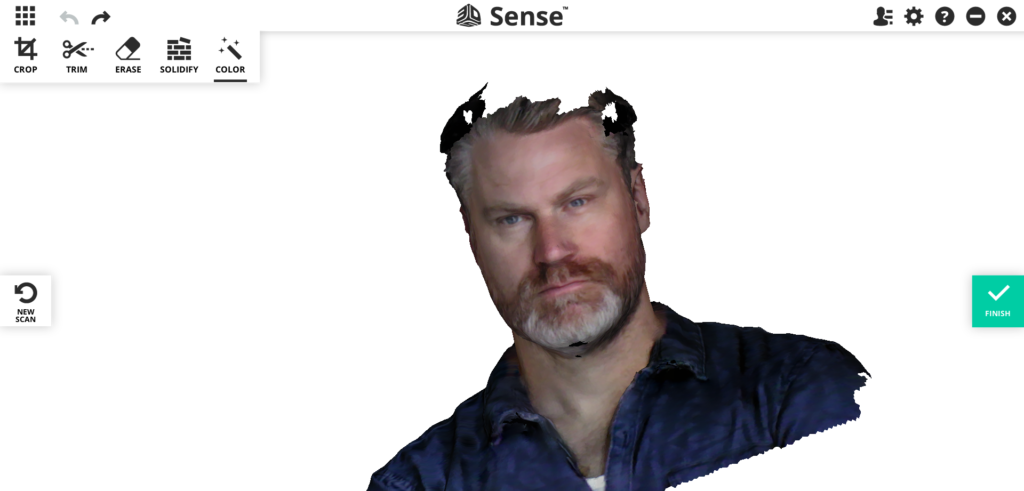
Zuerst die Texturqualität: die bislang beste! Auch dieser Scan entstand, indem ich den Scanner horizontal rechts unten am Laptopbildschirm befestigte und um Patrick herumging. Ich vergaß versehentlich, seinen Oberkopf zu scannen; diesen mit einem ganzen MacBook Pro in den Händen zu erfassen, ist ohnehin schwierig. Ideal, um Solidify zu testen: Die Funktion macht ein wasserdichtes beziehungsweise mannigfaltiges Netz für den 3D-Druck. Sie arbeitet völlig automatisch ohne Einstellungen und funktionierte in meinen Tests gut. Die Software färbt neue Geometrie passend zur vorhandenen Textur ein. Bei kleinen Bereichen klappt das, große Löcher sind verständlicherweise schwieriger.
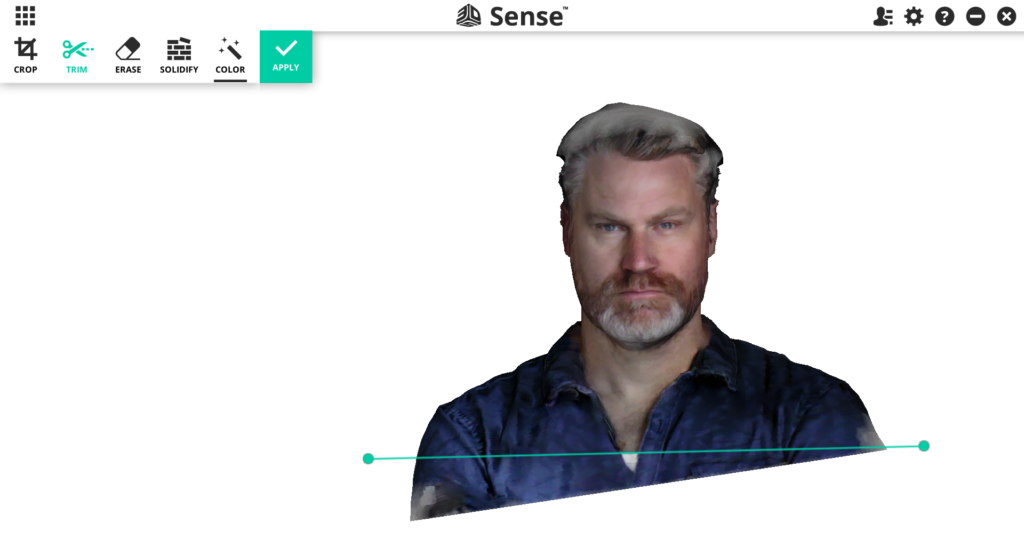
Sie können das Ergebnis mit Crop beschneiden, unerwünschte Teile mit Erase manuell löschen oder mit der oben gezeigten Trim-Funktion gerade Schnitte setzen. Das ist für den 3D-Druck solcher Büstenscans sehr praktisch. Color passt Helligkeit und Kontrast über einfache Regler an, war hier aber nicht nötig. Hier das Ergebnis als interaktive Sketchfab-Einbettung. Dort können Sie mir ebenfalls folgen!
https://sketchfab.com/models/7499f337e07e48aa8dcafbcf4a1b8373
Das Ergebnis oben entstand mit niedrigster Geometrieauflösung und knapp 100K Polygonen. Höhere Auflösung kann die Polygonzahl verdoppeln und ergänzt einige Details, aber auch Rauschen. Offenbar priorisiert die Software dabei Geometrie vor Texturqualität, zumindest auf meiner Hardware.
https://sketchfab.com/models/66d62a9a1e08460ebf820c68c556d702
Mir gefällt die polygonarme Version besser, und Patrick dürfte zustimmen.
Zum Abschluss musste ich Teddy natürlich noch einmal scannen. Für möglichst wenig Bewegung und damit weniger Texturunschärfe befestigte ich den Scanner mit einem Kabelbinder auf einem kleinen Stativ. Unten ist er zu mir gerichtet, sodass ich das Kamerabild nicht spiegeln musste. Sie sehen auch die Beleuchtung: zwei Softboxen mit 40 x 40 cm und Studioleuchten mit 65 Watt und 5500 Kelvin.
Da ich nun selbst im Hintergrund stand, konnte ich einem Selfie nicht widerstehen:
Hiermit erkläre ich #DepthSensor-Selfies, die ich #Sensies nenne, zum nächsten Trend!#3Dscanning #3Dscan pic.twitter.com/bXucMm3cIx
— Nick Lievendag (@NickLievendag) 25. Juli 2016
Vermutlich erwarten Sie jetzt, dass der Teddy-Scan nur eine schnelle Formalität für den Qualitätsvergleich ist. Überraschenderweise hatte Sense for RealSense damit jedoch große Schwierigkeiten. Tatsächlich scheiterte es! Ich versuchte sowohl den Drehtelleraufbau als auch das Umrunden wie beim Sneaker. Die Software verlor das Tracking aber jedes Mal beim Übergang von der Seite zum Rücken.
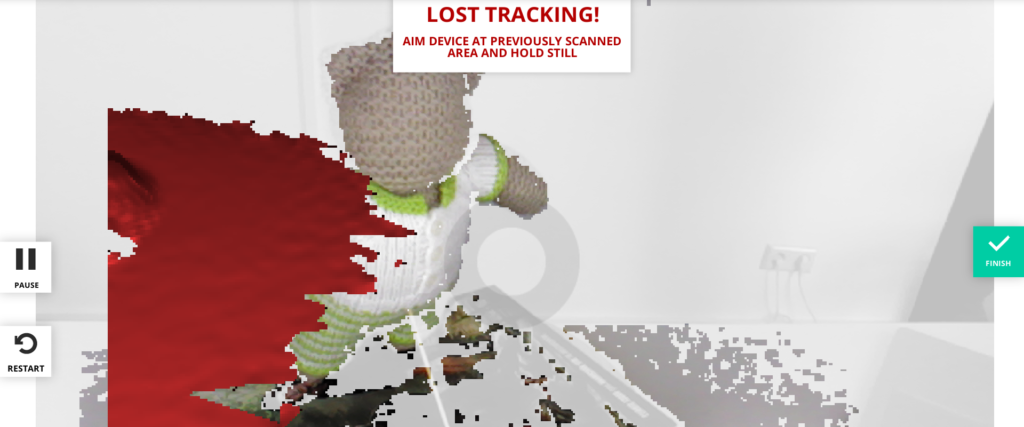
Im PDF-Handbuch suchte ich nach dem Grund. Der Trackingalgorithmus verwendet derzeit nur Geometrie, nicht zusätzlich RGB-Farbe wie die meisten modernen Scanprogramme, vermutlich einschließlich RealSense SDK und XYZscan.
Das Handbuch nennt allerdings eine besondere Tracking-Assist-Funktion. Je nach Objektgröße druckt man ein Muster auf ein oder zwei Blättern und aktiviert die Funktion in den erweiterten Einstellungen. Ich druckte die Zweiblattvariante auf ein großes A3-Blatt.
Auf dem Papier klingt Tracking Assist gut, löste mein Teddy-Problem aber nicht. Bei ungefähr 90 Grad, wenn nur die Bärenseite sichtbar war, ging das Tracking weiterhin verloren. Vielleicht funktioniert die Funktion mit besserer RealSense-Hardware wie SR300, hier half sie nicht. Zum Glück löste ich das Problem durch zusätzliche Geometrie in der Szene: einige Nespresso-Kapseln.
Ich musste Aufkleber aufbringen, weil die Kapseln allein zu glänzend für die Erkennung waren. Mit ihnen funktionierte es sofort und ohne Trackingprobleme!
https://sketchfab.com/models/e430fe7c34c2415aa62f098cf0162a06
Das Ergebnis oben entstand mit höchster Geometrieauflösung. Die Version mit niedrigster Polygonzahl steht hier. Gegenüber der SDK-App enthält es bei etwas weniger Polygonen, 218K statt 262K, mehr Geometriedetails. Im MatCap-Modus sieht man erstmals Ansätze des Strickmusters – und beachten Sie die Augen! Die Textur ist etwas weicher, aber weiterhin brauchbar.
Dank der Bearbeitung lassen sich unerwünschte Teile einfach entfernen. Zuerst versuchte ich Trim, doch ein Schnitt zwischen Bär und Buch löschte den Bären. Laut Handbuch entfernt Trim den kleineren Teil; Buch und Drehteller besitzen vermutlich das größere Volumen. Also entfernte ich den Großteil per Crop und den Rest manuell mit Erase. Anschließend schloss Solidify die Löcher in den Beinen.
Sehr gut sind auch die Export- und Freigabeoptionen, die nach Finish erscheinen.

Mit Save lässt sich das Modell benennen und in der programmeigenen Bibliothek speichern. Diese öffnen Sie über das Symbol mit 9 Quadraten oben links. Exportiert werden .OBJ, .STL, .PLY und .WRL; die Auswahl ist also groß. Sie können auch Ihr Sketchfab-Konto verbinden und direkt zu dieser Plattform zum Präsentieren und Teilen von 3D-Modellen exportieren. Facebook konnte ich nicht testen, weil offenbar nur Profile und keine Seiten unterstützt werden. Ich habe nur eine Facebook-Seite. Die Funktion lädt das Modell ebenfalls zuerst zu Sketchfab und veröffentlicht es dann in der Chronik. Facebook unterstützt interaktive Sketchfab-Einbettungen standardmäßig. Ich kopierte den Sketchfab-Link deshalb einfach selbst auf meine Seite:
Fazit
Zunächst nochmals: Dieses Gerät kostet $199. Schon die Möglichkeit, zu diesem Preis einen 3D-Scanner anzubieten, finde ich beeindruckend. Scanner und XYZscan sind klar an Verbraucher gerichtet, wirken aber dennoch sehr ausgearbeitet. Das Gerät ist leicht, klein und USB-versorgt und begleitet Laptop oder Windows-Tablet überallhin. Diese brauchen allerdings einen aktuellen leistungsfähigen Prozessor; das rechenintensive Scannen leert den Akku schnell.
Die Software auf SD-Karte ist praktisch, da der Download groß wäre. Trotz der gelungenen Optik fehlen jedoch Funktionen und Scanqualität, vermutlich teilweise wegen des veralteten Intel RealSense SDK. Positiv sind kostenlose Alternativen mit besseren Ergebnissen und mehr Kontrolle.
Idealerweise installieren Sie sowohl das aktuelle SDK als auch Sense for RealSense. Ironischerweise stammt Letzteres von einem XYZprinting-Mitbewerber, ist aber in vieler Hinsicht sehr gut und bietet hilfreiche Bearbeitungs- und Exportfunktionen. Nur die fehlende Spiegelung verlangt einen Umweg. Würde 3D Systems diese ergänzen und das Tracking um RGB-Daten erweitern, wäre es die perfekte App für den XYZ-Scanner oder jedes F200-Gerät.
Insgesamt ist der XYZ-Scanner nützlich und liefert ungefähr die für $199 erwartbare Qualität: für einige Zwecke brauchbar, aber nicht überwältigend. Die F200-Hardware gehört allerdings zur vorigen Generation. Ihr Nachfolger SR300 ist derzeit als Entwicklerkit direkt bei Intel erhältlich. Der Startpreis von $99 stieg vergangenen April auf $129; so viel bezahlte ich für mein Exemplar. Achtung: Wenige Tage nach diesem Beitrag, am 1. August, steigt der Preis erneut. Wie hoch, weiß ich nicht; ich vermute $159 – $199.
Alternativ gibt es den $349 teuren Next Generation Sense von 3D Systems, laut Website derzeit mit 2-4 Wochen Lieferzeit. Er integriert den SR300 in ein womöglich ergonomischeres Scangehäuse. Natürlich funktioniert er mit Sense for RealSense. Aus ersten Tests kann ich bestätigen, dass der SR300 anders als der F200 horizontal und vertikal nutzbar ist und standardmäßig kein gespiegeltes Kamerabild liefert.
Bald werde ich den SR300 mit Sense for RealSense ausführlich vergleichen. Meine Erwartungen sind hoch, denn laut Intel bietet er einen besseren Scanbereich von 25-70 cm statt 25-54 cm, höhere RGB-Auflösung mit 1920 x 1080 bei 30fps und 1280 x 720 bei 60fps statt 640 x 480 bei 30fps im XYZ-Scanner sowie dank automatischer Belichtung bessere Texturen bei wenig Licht.
Wie immer danke fürs Lesen! Fragen oder Rückmeldungen können Sie unten kommentieren oder mir als Tweet senden.
Wenn Sie sofort vom SR300-Test erfahren möchten, folgen Sie mir auf Twitter, Instagram oder Facebook. Wenn dieser Test für Ihre Freunde und Follower hilfreich sein könnte, teilen Sie ihn über eine der Schaltflächen unten in sozialen Netzwerken.