
Einleitung
Zunächst etwas Hintergrund zur Geschichte günstiger 3D-Scanner. Sie können die Einleitung überspringen und direkt zum Test gehen.
2013 sollten Desktop-3D-Drucker angeblich den Massenmarkt erreichen. Damals kaufte ich meinen ersten 3D-Drucker, einen MakerBot Replicator der 5. Generation. Er gefiel mir überhaupt nicht, also beschwerte ich mich auf meiner Website darüber. So entstand eher zufällig mein erster Blogbeitrag. Der Test stieß auf großes Interesse und führte zu weiteren Druckertests, bis ich beschloss, dass mir diese Geräte insgesamt nicht lagen. Ich wechselte zum 3D-Scanning – der Rest ist Geschichte.
Während meiner Druckertests wusste ich bereits von 3D-Scannern, denn sie wurden derselben Zielgruppe angeboten. MakerBot hatte den Digitizer: einen kleinen Drehteller mit zwei Lasern und einer Kamera. Anfangs kostete er 1.400 US-Dollar. Ehrlich gesagt ließ sich damit nicht besonders viel scannen, hauptsächlich kleine Spielsachen und Nippes. Farben erfasste er nicht, und auch die Geometrie war wenig detailliert. Vermutlich war er ebenso ein Experiment wie die damaligen Desktop-3D-Drucker.
Zu dieser Zeit – tatsächlich erst vor 5 Jahren – setzten weitere Unternehmen auf günstige 3D-Scanner. 3D Systems brachte den handgeführten Sense heraus, der sogar der erste von mir getestete 3D-Scanner war. Wenig später kündigte Matter and Form eine eigene Interpretation des MakerBot Digitizer an. Dieses Gerät der ersten Generation, heute als MFS1V1 bekannt, verwendete ebenfalls zwei Laser, besaß aber eine Farbkamera.
Zusätzlich konnte sich der Scankopf über eine Gewindestange automatisch nach oben bewegen, ähnlich wie bei Desktop-3D-Druckern. Dadurch ließen sich höhere Objekte erfassen. Die gesamte Konstruktion ließ sich zu einem Koffer zusammenklappen und mitnehmen. Der ursprüngliche Preis betrug 600 US-Dollar, weniger als die Hälfte des MakerBot Digitizer. Heute gibt es das Gerät noch neu für 399 US-Dollar bei Amazon.
Ich habe sowohl den MakerBot Digitizer als auch den Matter and Form V1 einige Male verwendet, aber nie offiziell getestet. Als ich mit Scannertests begann, erschienen mir ihre Scanqualität und die langen Erfassungszeiten nicht überzeugend. Streifenlicht-Desktopscanner wurden gerade erschwinglicher, etwa mit dem EinScan-S (Test). Er hatte zwar noch einige Schwächen, lieferte aber relativ schnell detailreiche Scans.
Daher dachte ich, laserbasierte Desktop-Scanner seien etwas überholt. Kürzlich habe ich den smartphonebasierten Eora3D getestet. Meiner Meinung nach besitzt er großes Potenzial, doch die aktuelle App ist für automatische 360-Grad-Objektscans noch etwas zu eingeschränkt, besonders bei den fertigen Meshes. Und der Bevel von Matter and Form (Test) überzeugte mich als Gesichtsscanner überhaupt nicht.
Deshalb überraschte es mich etwas, dass Matter and Form seinen laserbasierten Desktop-Scanner neu auflegt. Er heißt jetzt MFS1V2 beziehungsweise Matter and Form 3D Scanner V2.
Änderungen und Preis
An der Hardware hat sich wenig geändert. Das Gehäuse ist nun vollständig schwarz statt wie beim V1 schwarz-weiß. Laut Hersteller wurde die Konstruktion verbessert, um eine höhere Scangenauigkeit von 0,1 mm zu ermöglichen, gegenüber 0,25–0,45 mm beim Vorgänger, je nach Datenblatt. Die wesentlichen Komponenten wie Laser, HD-CMOS-Sensor und Motoren sind jedoch gleich geblieben.
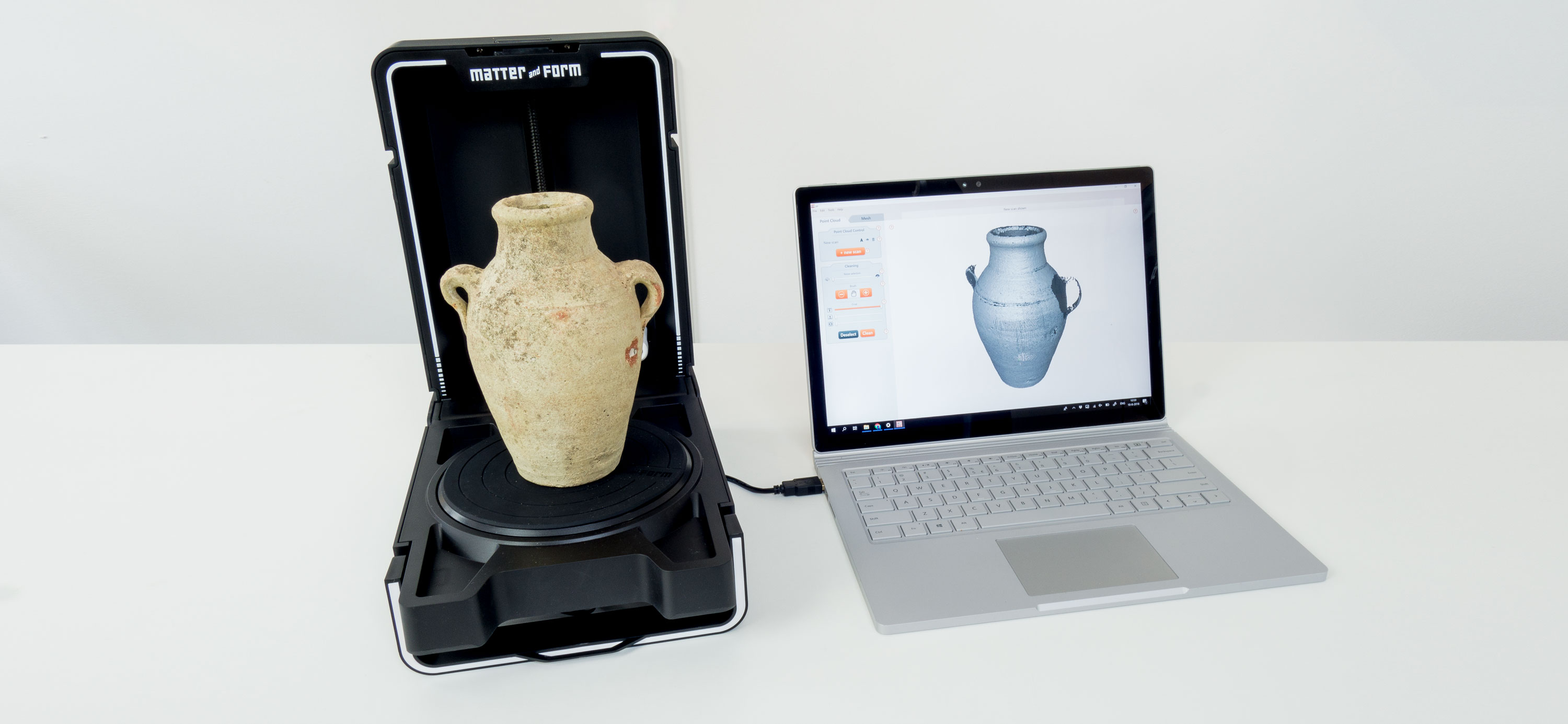
Größer ist die Änderung bei der Software. Im April dieses Jahres stellte Matter and Form die neue Scan-Software MFStudio vor. Sie ist für Mac und Windows verfügbar und bietet eine komplett neue Benutzeroberfläche sowie ein modulares Erweiterungssystem.
Das erste Modul heißt +QuickScan und verkürzt, wie der Name nahelegt, die Scanzeit. Offenbar handelt es sich um einen Einzellaser-Algorithmus, den M&F für den Bevel (Test) entwickelt und nun auf das Desktop-Produkt übertragen hat. Für Besitzer des MFS1V1 kostet die Funktion als In-App-Kauf 79 US-Dollar. Dieser Scanner wurde auf der Matter-and-Form-Website auf 499 US-Dollar reduziert, ist bei Amazon aber noch für 399 US-Dollar erhältlich, solange der Vorrat reicht. Beim MFS1V2 zum Preis von 749 US-Dollar ist +QuickScan enthalten.
Der Preis überrascht mich, weil die Pressemitteilung auf der Herstellerwebsite 649 US-Dollar nannte. Ein Angebot für 599 US-Dollar ohne +QuickScan konnte ich ebenfalls nicht finden.
Hardware
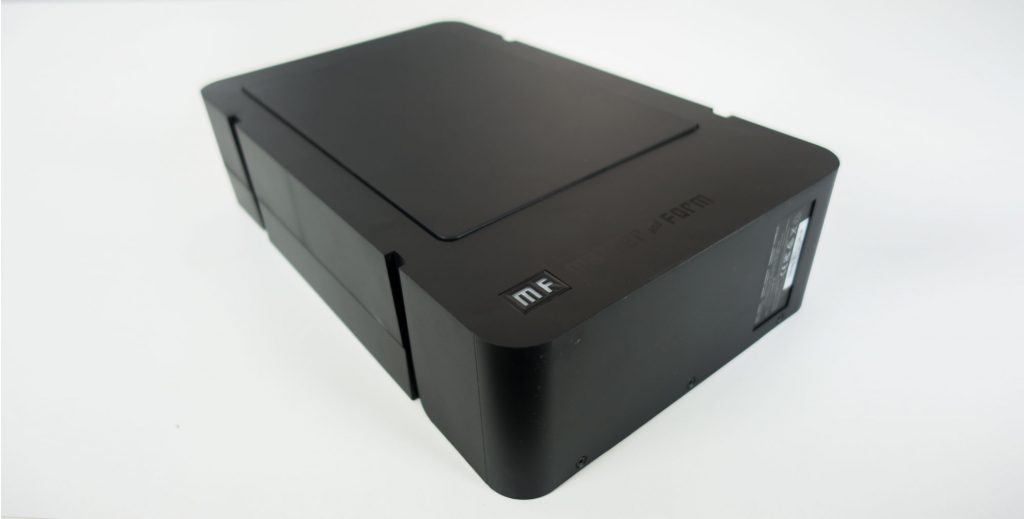
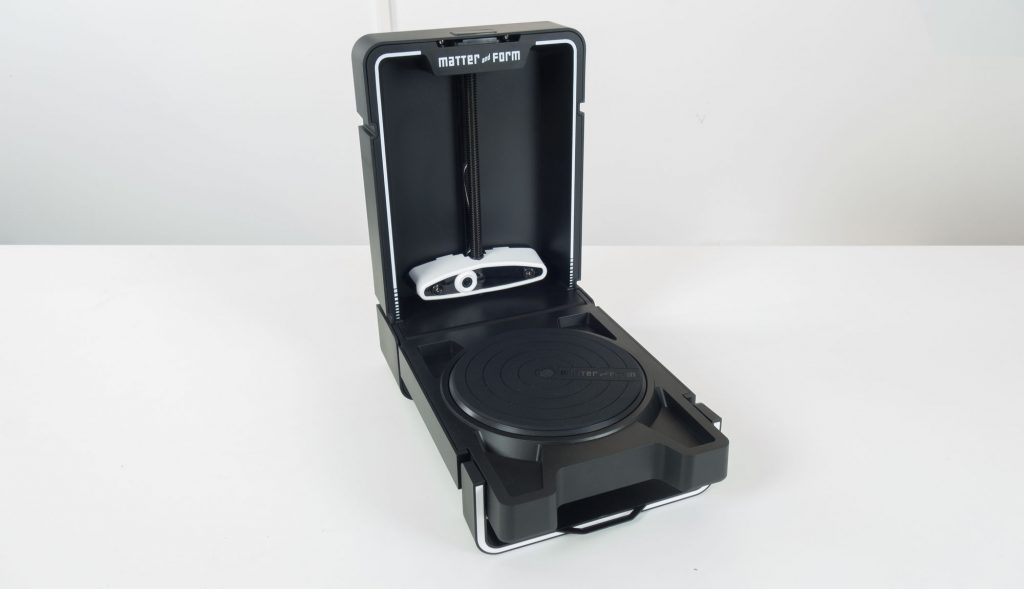
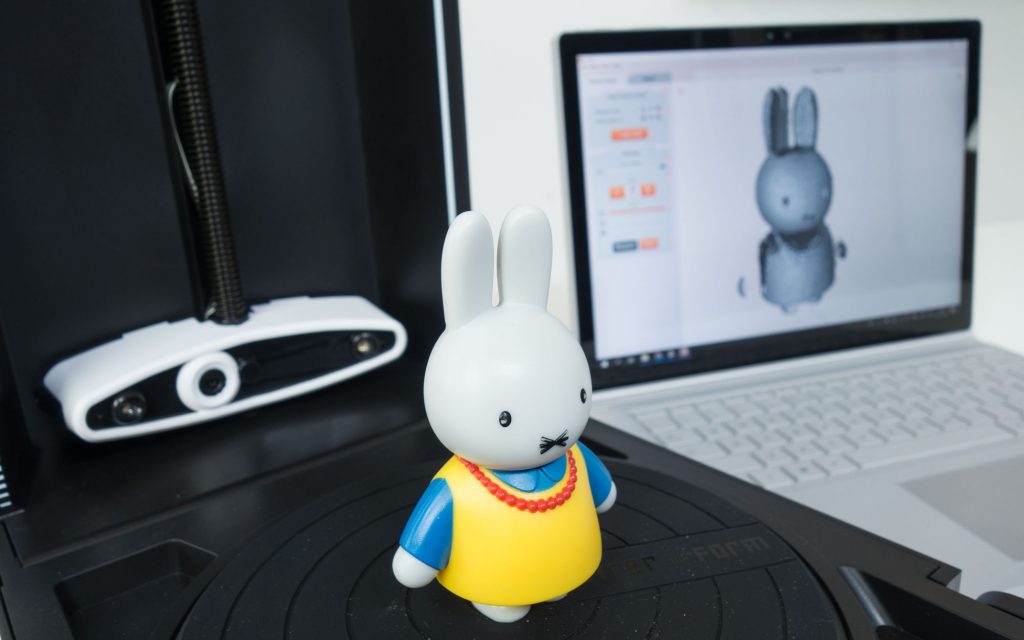
Der Matter-and-Form-Scanner lässt sich zu einem kleinen Koffer zusammenklappen. Die Idee der Transportabilität ist nett, allerdings weiß ich nicht, wie oft man einen Desktop-3D-Scanner tatsächlich mitnimmt. Für eine Tasche zusammen mit einem Laptop ist er weiterhin zu groß. Er besteht vollständig aus Kunststoff und ist sehr leicht. Für ein Produkt für 749 US-Dollar wirkt er etwas billig, besonders im Vergleich zum Eora3D (Test). Dieser ebenfalls kleine laserbasierte Desktop-Scanner kostet 599 US-Dollar bei Amazon, besteht aber aus eloxiertem Aluminium.
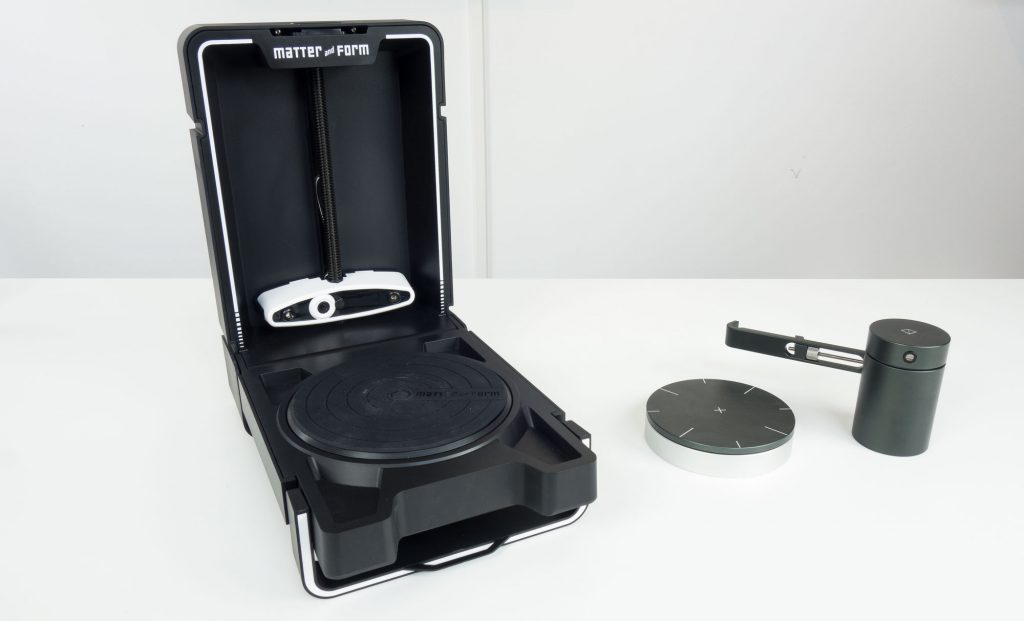
Der Eora3D hat keine eingebaute Kamera, sondern verwendet die des Smartphones. Fast jeder moderne Smartphone-Kamerasensor ist jedoch besser als der HD-CMOS-Sensor im Matter and Form 3D Scanner.
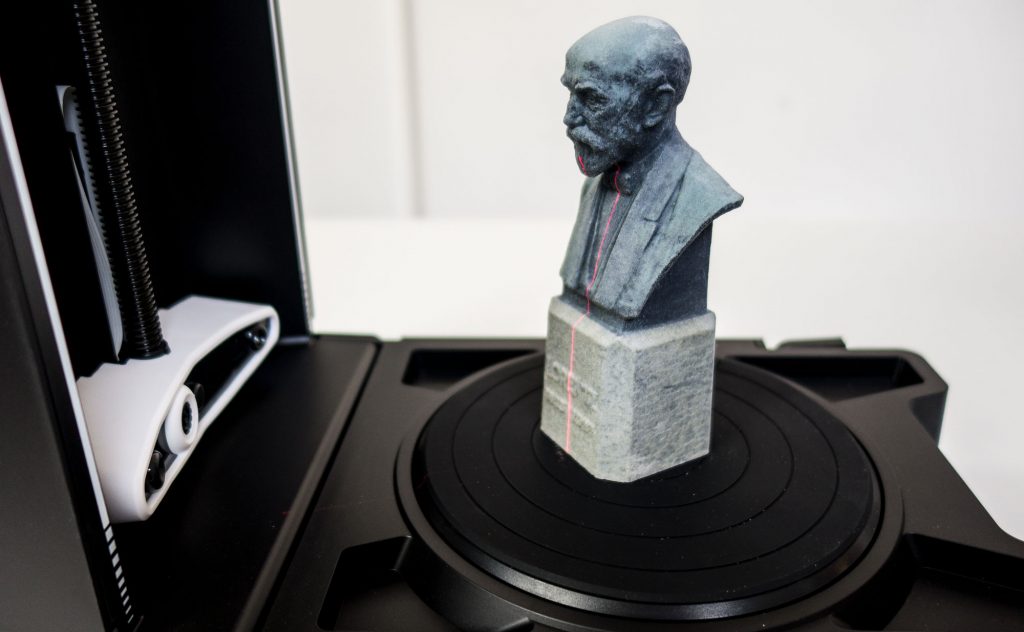
Der motorisierte Drehteller des MFS1V2 hat 16 Zentimeter Durchmesser. Damit ist er größer als die 12-cm-Platte des Eora3D, aber deutlich kleiner als die Drehteller der meisten Streifenlichtscanner. Der EinScan-SE (Test) wird beispielsweise mit einem 20 cm breiten Drehteller geliefert. Er kostet allerdings 1.299 US-Dollar, also 550 US-Dollar mehr als der MFSV2. Laut Datenblatt dürfen scanbare Objekte maximal 18 cm Durchmesser haben und somit etwas über den Drehtellerrand hinausragen.
Der Scanner bildet eine feste Einheit, der Abstand zwischen Scankopf und Drehteller ist daher unveränderlich. Der Kopf fährt nach oben und ermöglicht laut Spezifikation bis zu 25 cm hohe Objekte. Während der Drehteller nahezu geräuschlos arbeitet, ist der Schrittmotor für die Höhenbewegung sehr laut. Zum Glück bewegt er sich nur nach einem vollständigen 360-Grad-Durchgang, maximal 5-mal.
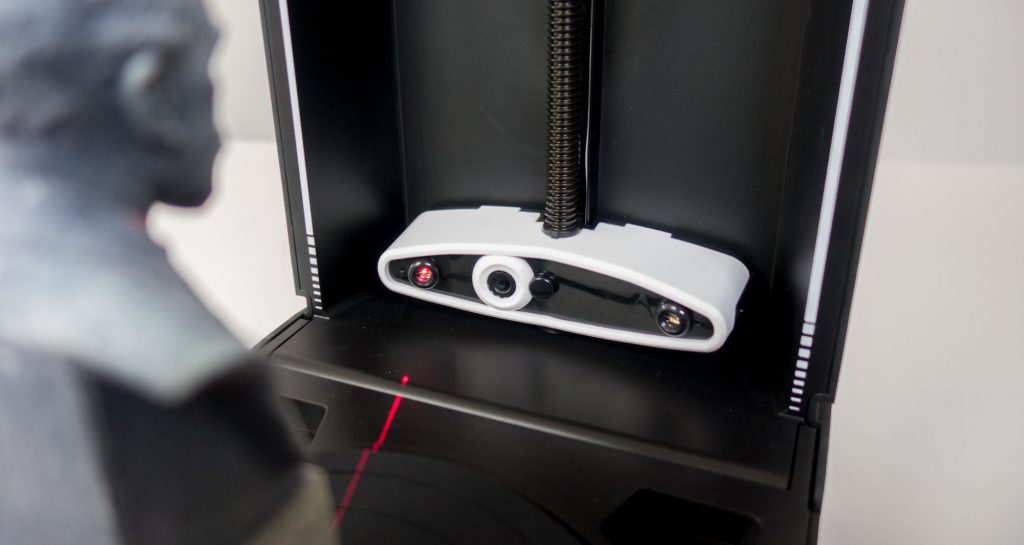
Die roten Laser gehören zur Klasse 1 und sind damit augensicher. Der Nachteil solcher roten Verbraucherlaser ist ihre geringe Helligkeit. Dadurch entstehen schnell Kontrastprobleme, wie ich später zeige.
Zum Vergleich: Der grüne Laser des Eora3D gehört zur Klasse 2, ist ebenfalls „augensicher“, allerdings etwas eingeschränkter, und deutlich heller. Er liefert auf mehr Oberflächenfarben und -arten einen besseren Kontrast. Verstärkt wird dieser Effekt durch eine bessere, lichtempfindlichere Smartphone-Kamera und dadurch, dass Kamerasensoren üblicherweise empfindlicher für Grün als für Rot oder Blau sind, ähnlich unseren Augen.
Neben dem Scanner enthält die Verpackung eine Kalibrierkarte und eine Gummiente als Testobjekt. Ein USB-Kabel und ein Netzteil mit Adaptern für praktisch alle internationalen Steckdosen liegen ebenfalls bei.
Eine einzelne Taste schaltet den Scanner ein und aus. Die Idee, das MF-Logo als Taste zu verwenden, gefällt mir. Die LED ist aber so dunkel, dass man bei normaler Raumbeleuchtung nur schwer erkennt, ob das Gerät eingeschaltet ist.
Die technischen Daten nennen eine Genauigkeit „innerhalb von ± 0,1 mm“. Selbst wenn das zutrifft, hängt der tatsächlich erfasste Detailgrad von vielen Variablen ab, etwa Farbe, Material, Beleuchtung und Objektgröße. Solche Werte behandle ich ähnlich wie Verbrauchsangaben bei Autos: Ich beurteile sie nach einer längeren Probefahrt selbst!
Software
MFStudio ist die wesentliche Neuerung. Man hätte die Software auch ohne neuen Scanner veröffentlichen können, die Marketingüberlegungen dahinter sind aber nachvollziehbar. Die gute Nachricht: Die Software ist wirklich gelungen! Sie ist sehr benutzerfreundlich und erklärt Einschalten, Kalibrieren und Scannen klar. Neu ist außerdem, dass mehrere Aufnahmen eines unterschiedlich positionierten Objekts ausgerichtet werden können, um vollständigere 3D-Modelle zu erzeugen.
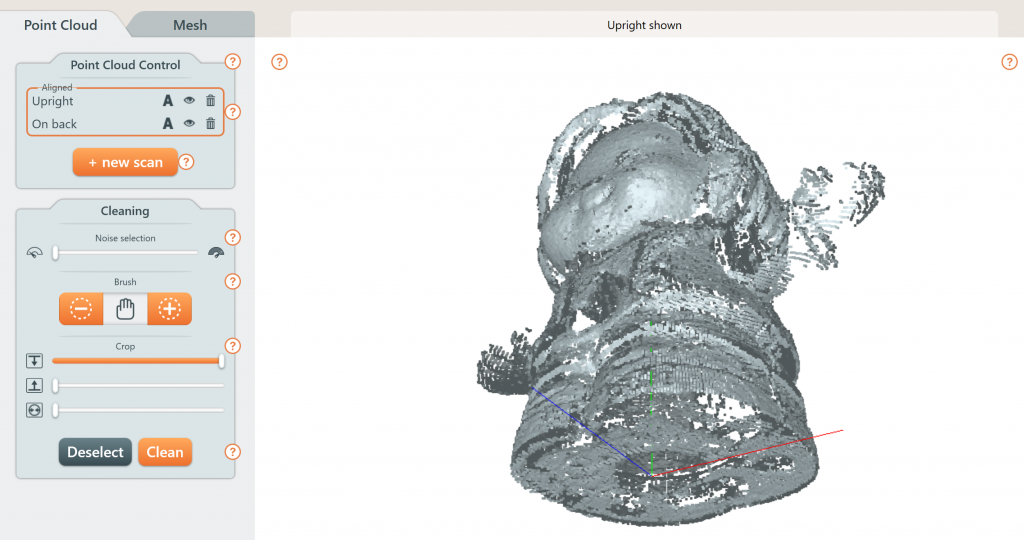
Alle Einstellungen erfolgen über Schieberegler, und die Live-Ansichten reagieren unmittelbar. Das ist angenehm, trotzdem müssen die Belichtungswerte für Geometrie und Farbe weiterhin getrennt von Hand eingestellt werden. Eine anfängliche automatische Belichtung wäre für beide Fälle hilfreich gewesen. Fortgeschrittene sollten sie natürlich manuell überschreiben können; für Anfänger wäre eine einzelne Scan-Schaltfläche schön. Es würde mich nicht überraschen, wenn MF später ein +AutoExposure-Modul anbietet.
Die maximale Höhe des Scankopfs wird in 5 Stufen gewählt. Man kann außerdem nur einen Teil eines Objekts scannen, indem man die Drehtellerbewegung auf mindestens 45 Grad begrenzt. Weil der Meshing-Algorithmus jedoch immer wasserdichte Netze erzeugt, sind solche Teilscans für die meisten Zwecke unbrauchbar.
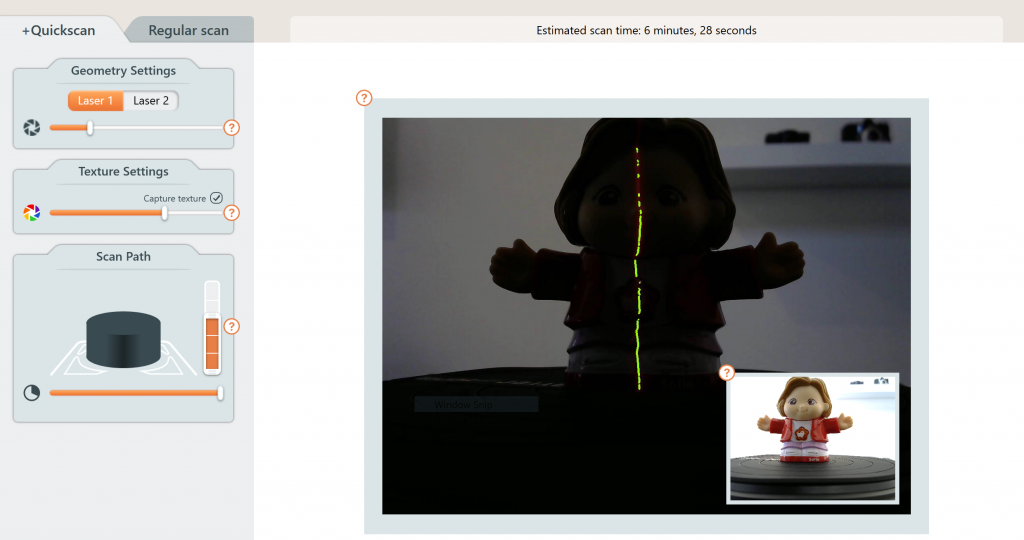
Egal welche Einstellungen Sie ändern, oben in der Oberfläche wird die erwartete Scanzeit immer deutlich angezeigt. Das ist wichtig, denn Matter-and-Form-Scans können sehr lange dauern. Im normalen Modus ist schnell eine Stunde erreicht. Die neue +QuickScan-Funktion verkürzt die Zeit tatsächlich deutlich. Angaben zwischen 1 und 15 Minuten, je nach Einstellungen, sind deshalb erfreulich. Entscheidend bleibt natürlich, wie stark der Geschwindigkeitsgewinn die Qualität beeinflusst.
Kalibrierung
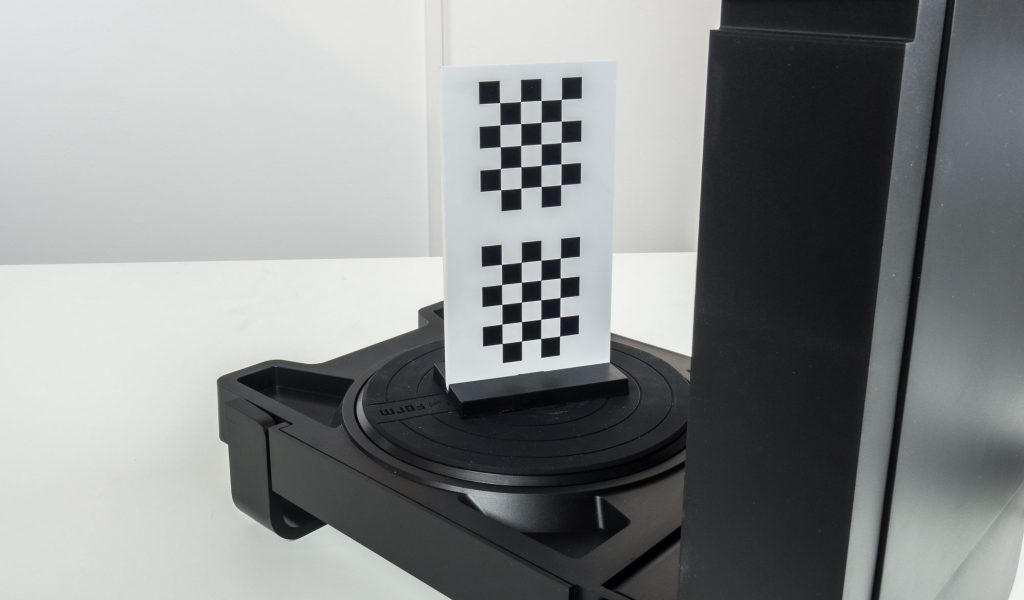
Die meisten licht- oder laserbasierten Scanner müssen kalibriert werden. Weil der Abstand zwischen Kamera und Drehteller hier feststeht, ist das aber nur selten nötig. Die Kalibrierung ist einfach und schnell: Die Karte wird in zwei Positionen auf den Drehteller gestellt, nach wenigen Minuten ist alles erledigt. Normalerweise mag ich Kalibrierungen nicht, doch dies ist einer der schnellsten Abläufe, die ich bei Desktop-Scannern erlebt habe. Dafür ein Lob.
Scannen im normalen Modus
Für die beste Qualität muss der normale Scanmodus verwendet werden. Er nutzt beide Laser, die unterschiedlich weit von der Kamera entfernt sitzen. Das reduziert Lücken, und die Daten zweier Laserlinien machen den Vorgang robuster als mit nur einem Laser.
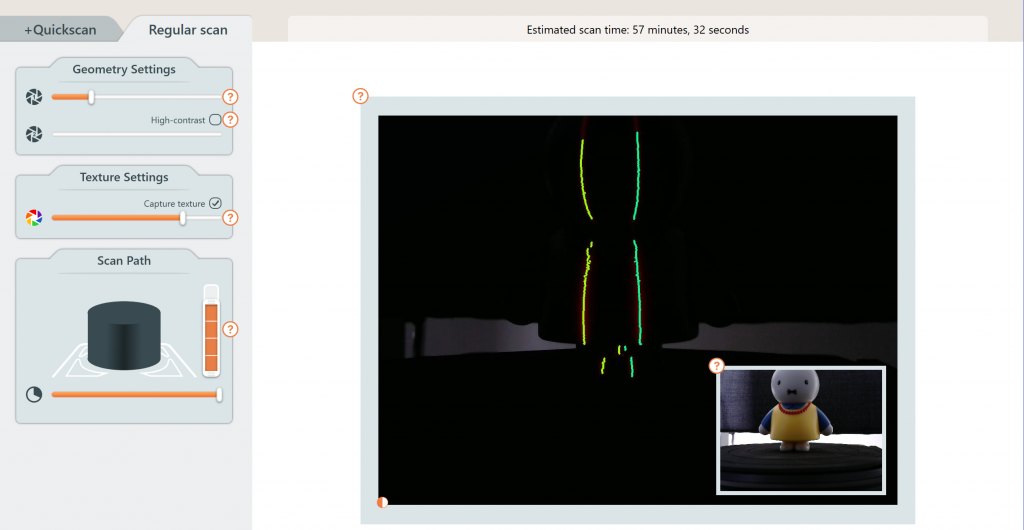
Ja, der normale Modus ist langsam. Für eine 10 cm hohe Spielfigur wäre die Höhenstufe 3/5 nötig. Mit 4/5 wurden allerdings noch etwas mehr Details auf der Oberseite erfasst. Ein reiner Geometriescan dauert 37 Minuten, mit Farbe steigt die Zeit auf 57 Minuten. Wer nur zum Spaß scannt, kann damit vielleicht leben. Nutzer von Desktop-3D-Druckern kennen lange Wartezeiten für kleine unterhaltsame Objekte ohnehin. Für professionellere Anwendungen mit mehreren Gegenständen ist das jedoch sehr langsam. Zum Vergleich: Ein Einstiegs-Streifenlichtscanner wie der EinScan-SE erfasst ein solches kleines Objekt in weniger als vier Minuten.
Im normalen Modus hält der Drehteller häufig an, vermutlich 360-mal, gezählt habe ich es nicht. Dabei werden nacheinander der erste Laser, der zweite Laser und die Farbe mit anderer Belichtung aufgenommen. Nach einer vollständigen Umdrehung fährt der Scankopf nach oben, und der Ablauf wiederholt sich. Es ist schön, die Punktwolke in Echtzeit auf dem Bildschirm wachsen zu sehen, in diesem Modus auch farbig. Die verbleibende Scanzeit wird deutlich angezeigt.
Die Farberfassung erfolgt hier über Einzelbilder. Eine höhere Helligkeit verlängert automatisch die RGB-Belichtungszeit. Das verlängert zwar den Scan, verhindert aber Bewegungsunschärfe in der späteren Textur. Wichtig: Die Punktwolke ist zwar eingefärbt, die eigentliche Textur des fertigen Meshes entsteht jedoch durch UV-Mapping aus den separat aufgenommenen HD-Farbbildern.
Scannen mit +QuickScan
Im QuickScan-Modus – das Pluszeichen lasse ich der Lesbarkeit halber weg – wählt man den ersten oder zweiten Laser. Der erste sitzt weiter von der Kamera entfernt und liefert genauere Scans, möglicherweise aber mit mehr Löchern. Laser zwei erfasst mehr vom Objekt, bei leicht verringerter Qualität.
Damit konnte ich dieselbe 10 cm hohe Spielfigur in 6,5 Minuten statt in fast einer Stunde scannen, ein enormer Geschwindigkeitsgewinn. Möglich wird das durch die kontinuierliche Drehung des Tellers. Ein Durchgang erfasst die Geometrie mit eingeschaltetem ausgewähltem Laser, ein zweiter die Farbe bei ausgeschaltetem Laser und höherer Kamerabelichtung. Die höchsten Belichtungswerte können je nach Lichtverhältnissen Bewegungsunschärfe verursachen. Als Trick lässt sich nach dem Laserdurchgang Studiolicht einschalten und wieder ausschalten, sobald der Kopf nach oben fährt.
Obwohl QuickScan Farben aufnimmt, färbt es die Punktwolke nicht ein. Erst beim Meshing wird das Modell anhand der Farbbilder per UV-Mapping texturiert.
QuickScan ist also schneller. Solche Scanzeiten halte ich für ein Gerät für 599 US-Dollar für realistisch. Meist fällt das Ergebnis allerdings schwächer aus. Ob das stört, hängt vom Objekt ab. Bei meinen QuickScans gab es häufig mehr Löcher. Da die Software beim Meshing sämtliche Löcher füllt, können unerwünschte Oberflächendetails entstehen.
Ergebnisse beider Modi finden Sie weiter unten.
Nicht scanbare Farben, Materialien und Formen
Grundsätzlich lässt sich nicht jedes Objekt in 3D scannen. Übliche Probleme sind transparente oder glänzende Oberflächen. Viele Scanner haben zudem Schwierigkeiten mit sehr dunklen oder schwarzen Flächen. Wie erwähnt hatten die roten Klasse-1-Laser von Matter and Form aber auch Probleme mit relativ hellen Farben, insbesondere Blau und Rot. Selbst bei idealem Licht konnte ich die Geometrie roter oder blauer Kunststoffobjekte teilweise nicht erfassen.
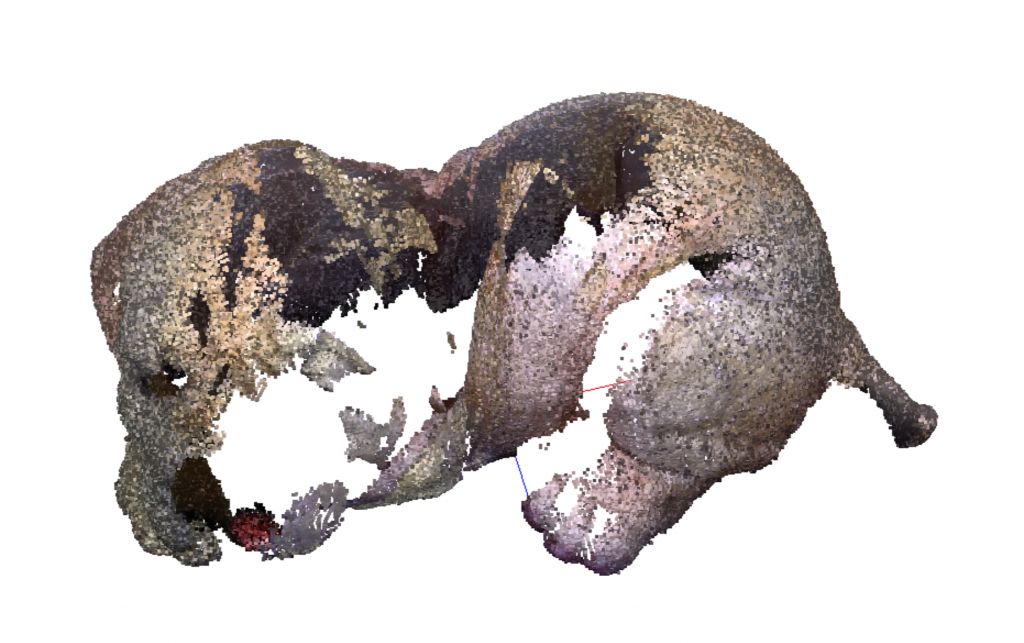
Manche Bereiche bleiben auch deshalb unerfasst, weil die Laser feststehen und sich nur der Drehteller bewegt. Diese Teile liegen buchstäblich im Schatten anderer. Beim Eora3D schwenkt der einzelne Laser dagegen zusätzlich horizontal. Unten sehen Sie eine Hundefigur, deren Form für diesen Scanner offensichtlich schwierig ist. Die Aufnahme entstand sogar im normalen Modus.
Tricks für die Beleuchtung
Die Lichtverhältnisse sind bei diesem Scanner heikel. Für den besten Laserkontrast sollte die Raumbeleuchtung nach meiner Erfahrung fast ausgeschaltet sein. Das beeinträchtigt natürlich die Farberfassung erheblich. Zudem erschwert das dicht am Drehteller sitzende Gehäuse eine gute externe Beleuchtung von vorne.
Gerichtetes Fensterlicht kann selbst an bewölkten Tagen sowohl die Geometrie- als auch die Farbqualität beeinträchtigen. Deshalb stellte ich den gesamten Scanner schließlich in ein Foldio-2-Lichtzelt für 70 US-Dollar. Die eingebauten LEDs nutzte ich nicht. Das halbtransparente weiße Zeltmaterial machte den Scanbereich aber dunkel genug für ausreichenden Laserkontrast und das Licht diffus genug für brauchbare Farben. Je nach Oberfläche schaltete ich zusätzlich externe Studio-Softboxen ein, um die beste Balance zwischen Geometrie- und Farberfassung zu finden.
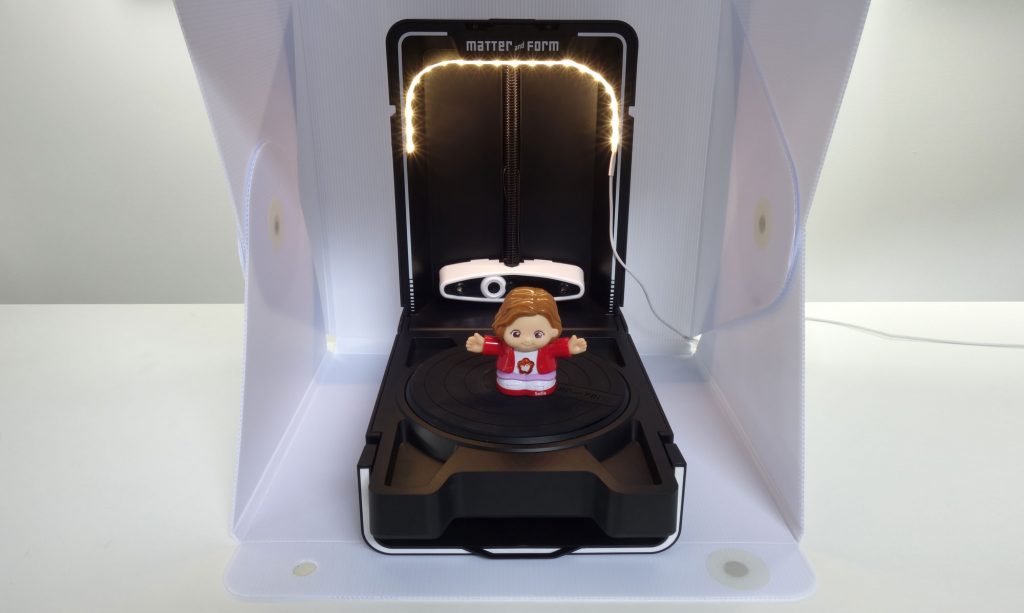
Das Experiment zeigte mir, wie schade es ist, dass Matter and Form die Hardware nicht gründlicher überarbeitet hat. Gerade weil QuickScan die Farbe in einem separaten Durchgang aufnimmt, könnte eine eingebaute LED, die sich dafür automatisch einschaltet, die Texturqualität ohne zusätzlichen Aufwand deutlich verbessern.
Auf dem Foto oben habe ich einen USB-LED-Streifen für 1,49 US-Dollar innen am Gehäuse befestigt und manuell ein- und ausgesteckt. Er ist etwas kurz und nicht besonders hell, funktioniert als Machbarkeitsnachweis aber erstaunlich gut. Wäre die Innenseite wie beim V1 weiß geblieben, ließe sich das Licht besser streuen. Zum Glück gibt es Büropapier!
Scandichte und Objektgröße
Interessant ist, dass die feste Zahl an Linienaufnahmen pro 360-Grad-Umdrehung bei kleinen Durchmessern dichtere Punktwolken ergibt als bei großen. Ab etwa 8–10 cm Breite entstehen deutliche Abstände zwischen den Linien und damit Detailverluste. Mehr Aufnahmen pro Umdrehung könnten diese Lücken schließen, dafür gibt es aber keine Einstellung.
Bearbeiten und Ausrichten
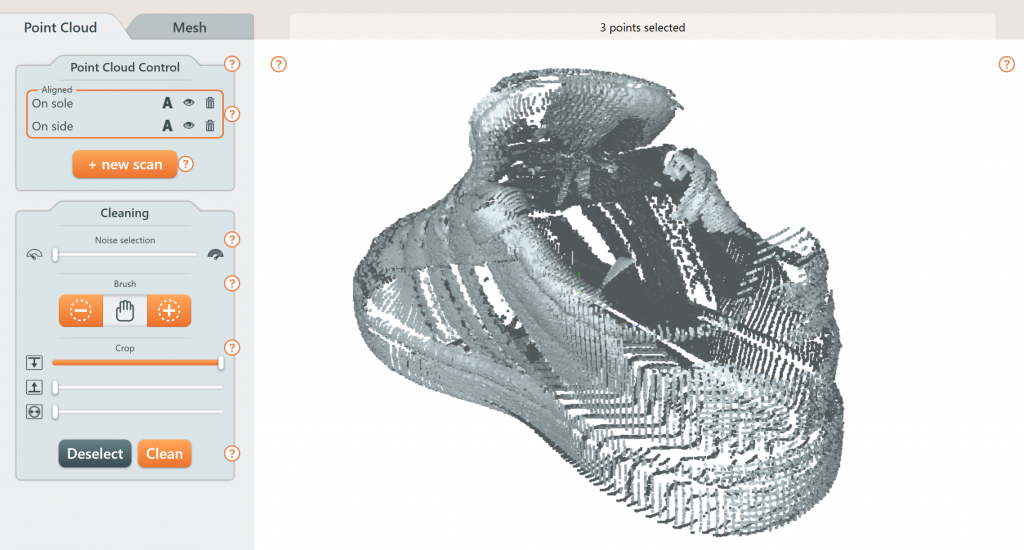
Im neuen MFStudio kann ein Projekt beliebig viele Scans enthalten. Praktisch wird man meist zwei Aufnahmen eines unterschiedlich positionierten Objekts erstellen. Mit einem Pinselwerkzeug lassen sich unerwünschte Punkte markieren und entfernen.
Rauschen lässt sich per Schieberegler reduzieren. Mir war allerdings nicht immer klar, wann tatsächlich Störungen und wann bereits wertvolle Daten entfernt wurden. Das Werkzeug arbeitet visuell, und dank der guten Rückgängig-Funktion kann man experimentieren.
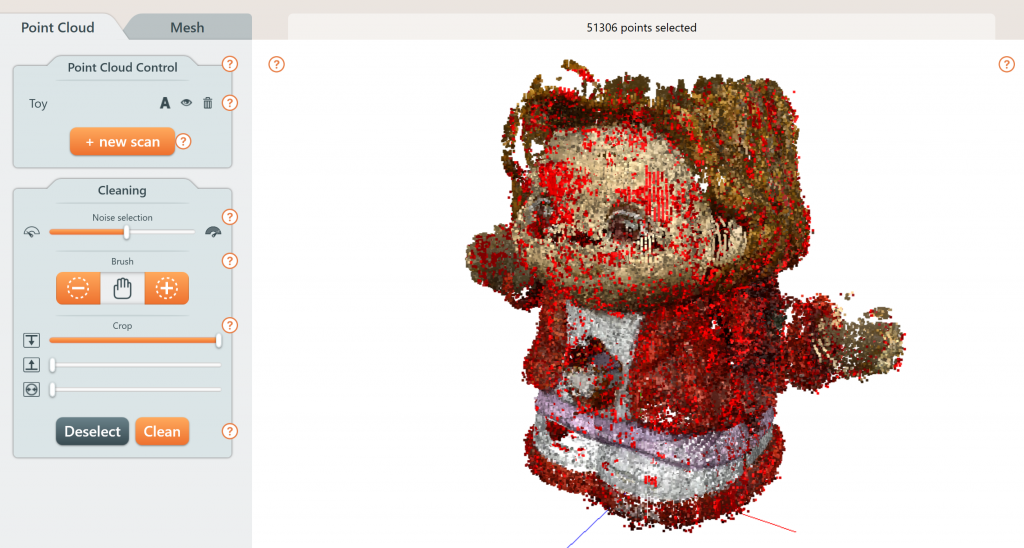
Nach dem Bereinigen werden Scans ausgerichtet, indem man zuerst das A-Symbol des Basisscans und dann das A des auszurichtenden Scans anklickt. Die Funktion ist automatisch; ihr Erfolg hängt von charakteristischen Formen und der Überlappung beider Aufnahmen ab. Manuell unterstützen lässt sich der Algorithmus nicht. Entweder hat man Glück oder nicht.
Im Projektfenster lassen sich Scans einblenden, ausblenden und löschen. Eine Möglichkeit zum Duplizieren fehlt mir jedoch sehr. Damit könnte man verschiedene Bearbeitungs- und Rauschfiltervarianten leichter ausprobieren.
Meshing
Das Meshing hat einen eigenen Reiter mit nur zwei Optionen: einem Qualitätsregler und einem Kontrollkästchen für Texturen. Die Software schließt grundsätzlich alle Löcher, und das lässt sich nicht abschalten. Für den 3D-Druck ist das praktisch, für digitale 3D-Assets dagegen sehr störend. Ein Regler zur Steuerung der Lochfüllung ist meiner Meinung nach für ein künftiges MFStudio-Update unbedingt nötig.
Alternativ lässt sich die rohe Punktwolke exportieren und extern in ein Mesh umwandeln. Die erfassten Farbbilder lassen sich zwar exportieren, ein UV-Mapping ist auf diesem Weg jedoch nicht möglich.
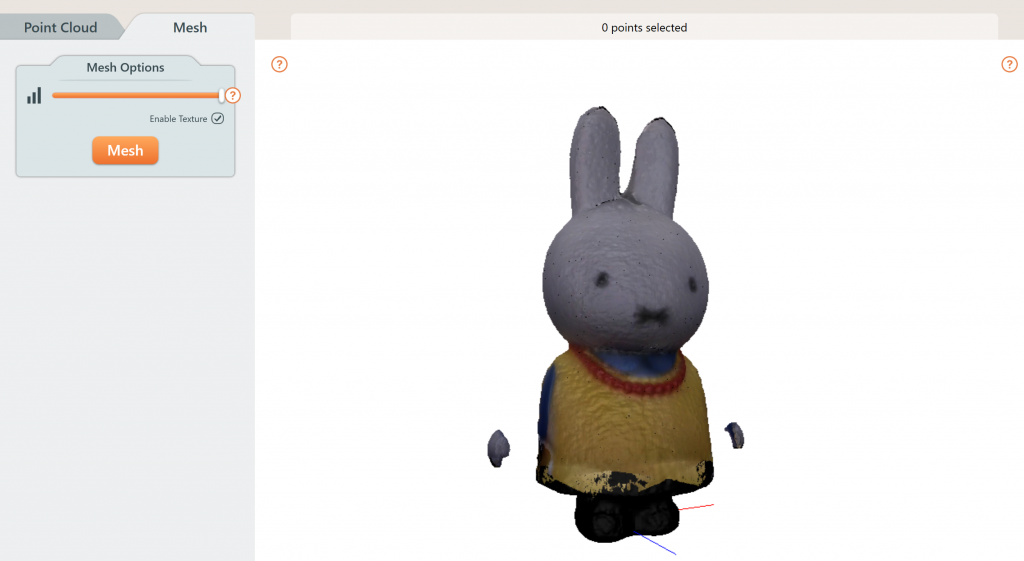
Das reine Geometrie-Meshing geht auf meinem Surface Book mit i7 und 16 GB RAM recht schnell. Die Texturierung dauert dagegen lange und beansprucht viele Ressourcen. Es gibt nur eine Animation, keinen Fortschrittsbalken. Deshalb war ich oft unsicher, ob das Programm abgestürzt war oder noch arbeitete. Es wurde letztlich immer fertig, bei einem 10 cm hohen Modell teilweise aber erst nach 20 Minuten. Große Objekte mit höchster Qualität benötigten bis zu eine Stunde. Auf schwächeren Computern dürfte das problematisch sein.
Mir fehlt außerdem eine Möglichkeit, Helligkeit und Kontrast der fertigen Textur zu bearbeiten. Das wäre ein guter Ausgleich dafür, dass die Geometrie bei wenig Licht besser erfasst wird. Glücklicherweise lassen sich die Texturdateien leicht in einem Bildbearbeitungsprogramm korrigieren, wie weiter unten gezeigt.
Bei einigen folgenden Ergebnissen haben die Texturen schwarze Bereiche, manchmal kleine Flecken, manchmal größere Flächen. Sie gehören dort nicht hin. Ich hoffe, dass es sich um einen behebbaren Fehler handelt.
Export
Punktwolken lassen sich als PLY oder XYZ exportieren, Meshes als STL oder OBJ. OBJ enthält eine UV-Texturdatei. Unabhängig davon, ob normal oder mit QuickScan erfasst wurde, hat die OBJ-Datei immer eine separate Textur. Meist misst sie 3840 x 1920 Pixel und besteht aus 6 Ansichten des Modells.
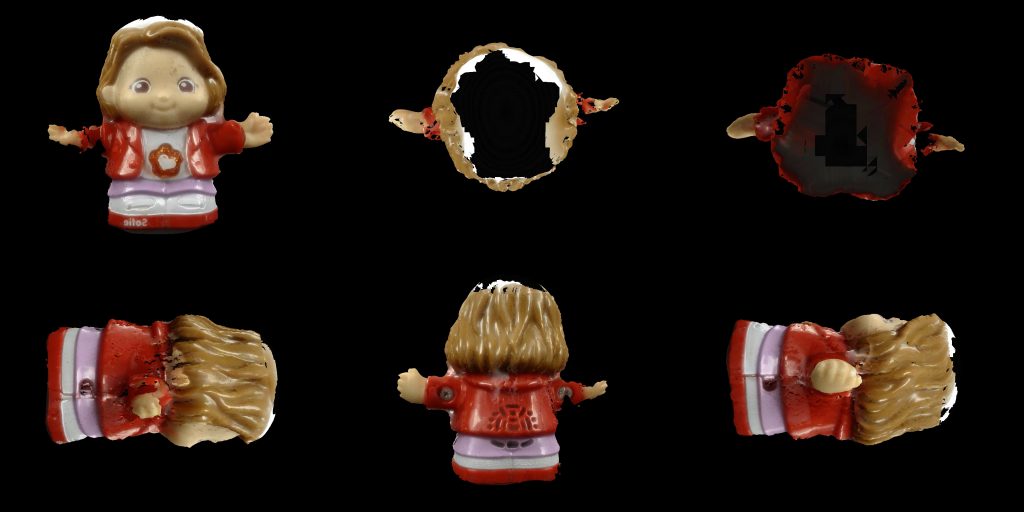
Das ist kein effizientes UV-Layout. Dafür lässt es sich in einem Bildeditor wie Photoshop sehr einfach bearbeiten, was ich durchaus schätze.
Weitere Exportformate und vielleicht ein Sketchfab-Export wären für die Zukunft wünschenswert. Die Einbettungen unten entstanden durch Hochladen der exportierten OBJ-Dateien. Bemerkenswert ist zudem, dass nach dem aufwendigen Meshing und Texturieren auch der OBJ-Export erneut dauern kann, selbst auf einem PC mit SSD. Insgesamt verbringt man viel Zeit mit Warten.
Ergebnisse
Unten sehen Sie die auf den Fotos gezeigte Spielfigur zunächst im normalen Scanmodus und anschließend mit QuickScan.
https://sketchfab.com/models/b16686583c7c4be18878bd93dbf85832
https://sketchfab.com/models/1c0cbe005e994ff2b75f492a55f79340
Die Texturen beider Scans ähneln sich und sind nicht so scharf wie erhofft. Drücken Sie auf der Tastatur die 3, um die Modelle ohne Textur zu betrachten. Auch die Geometrie ist ähnlich, wobei der normale Scan auf den Vorderseiten der Ohren mehr echte Details erfasst und QuickScan stärker auf Lochfüllung zurückgreift. Der Unterschied ist klein. Bei diesem Modell ist QuickScan meiner Meinung nach ähnlich genug, um es zu bevorzugen. Beide Ergebnisse und auch die übrigen Scans enthalten allerdings relativ viel Oberflächenrauschen, obwohl die Kunststofffigur tatsächlich ganz glatt ist. Eine externe Glättung würde zugleich die Details der Halskette verringern.
Hier ein weiteres kleines Spielzeug. Das Modell kombiniert einen horizontalen und einen vertikalen Scan; der Rauschfilter von MFStudio wurde vor dem Meshing auf maximale Wirkung gestellt:
https://sketchfab.com/models/8ba016e55ba34fe89eb98aaf5e8fe2e7
Verglichen mit der anderen Figur hat der Filter einiges an Rauschen entfernt. Die sehr glatten Ergebnisse eines Streifenlichtscanners wird man vermutlich dennoch nicht erreichen. Auffällig sind erneut die unvollständigen Arme. Ob rote Farbe, Glanz, Laserposition oder deren Kombination dafür verantwortlich sind, ist mir nicht ganz klar. Solche Objekte werden jedenfalls nicht vollständig erfasst.
Als Nächstes ein Sneaker in Kleinkindgröße, der gerade auf den Drehteller passt. Er ist matt und weiß und sollte daher bis auf die schwarzen Streifen für jeden Scanner ideal sein. Wieder richtete ich zwei Aufnahmen aus: einmal auf der Sohle stehend, einmal auf der Seite liegend.
https://sketchfab.com/models/446de99616b64f6297db19d99624ca3e
Die Texturqualität gefällt mir nicht, die Geometrie ist aber durchaus brauchbar, wenn auch weiterhin verrauscht. Das Muster auf der Schuhspitze konnte der Scanner nicht erfassen.
Um besser zu zeigen, welche Teile tatsächlich gescannt und welche durch Lochfüllung erzeugt wurden, folgt die unbearbeitete Punktwolke des MFS1V1:
https://sketchfab.com/models/2fb316c7dc634f20a31ff5249b5f360a
Vorne und hinten liegen die aufgenommenen Laserlinien deutlich weiter auseinander. Durch das Zusammenführen beider Scans entstand ein Raster. Das verbessert das Mesh, enthält aber weiterhin recht große Lücken.
Die Punktwolke ermöglicht außerdem den besten Vergleich zwischen den Daten des MFS1V2 und des Eora3D. Letzterer hatte zum Testzeitpunkt noch keine hochwertige Meshing-Funktion; ich werde ihn bald erneut testen.
https://sketchfab.com/models/b04935bd2e394125a0c530b5f88c360e
Ein solcher Vergleich ist schwierig. Für mich zeigt er aber, dass der Eora3D über das gesamte Objekt eine dichtere und weniger verrauschte Punktwolke erfasst.
Für einen ganz anderen Vergleich folgt derselbe Sneaker, aufgenommen mit dem EinScan-SE-Streifenlichtscanner. Die Einbettung zeigt ein vollständig texturiertes Mesh.
https://sketchfab.com/models/04c5182c59f64b39b1cc4d1772d28647
Vielleicht ist das ein Vergleich von Äpfeln und Birnen. Dennoch ist die Textur dieses Scans scharf und brauchbar, auch wenn sie etwas Retusche benötigt. Die Geometrie ist wesentlich detaillierter. Sie ist dort glatt, wo sie es sein soll, und zeigt dort Muster, wo das echte Objekt räumliche Strukturen besitzt. Es überrascht wohl nicht, dass mir dieses letzte Ergebnis deutlich besser gefällt. Außerdem ließ es sich viel schneller scannen als mit beiden Lasergeräten.
Nun etwas Größeres: ein alter Krug, der 18 cm breit und an den Griffen 14 cm breit ist. Das war das größte Objekt mit erkennbaren Strukturen im oberen Bereich, das ich auf dem Matter and Form V2 unterbringen konnte.
https://sketchfab.com/models/a59e1b17c27e482886f929cc976f1e0c
Es freut mich, dass der V2 mehr als kleine Ziergegenstände erfassen kann. Mit vielen Details bin ich aber unzufrieden. Die Textur enthält seltsame schwarze Flächen, und die Farbe verändert sich nach oben. Das könnte an wechselndem Raumlicht während des Scans liegen, denn die Textur entsteht in 5 Durchgängen auf unterschiedlichen Höhen. Das unterstreicht wiederum die Nachteile dieses Verfahrens. Der Rand der oberen Öffnung wurde überraschend gut erfasst, die Griffe leider nicht. Seitlich konnte ich den Krug ebenfalls nicht auflegen: Seine Öffnung hätte den Scankopf fast berührt und die Laser vollständig von den Griffen abgeschirmt.
Auf dem größeren Drehteller des EinScan-SP, der bei solchen Objekten ähnliche Ergebnisse wie der SE liefert, war das problemlos möglich. Auch der Abstand zum Scankopf ist dort größer, selbst auf dem mitgelieferten Ständer. Ich konnte zwei Positionen scannen und zu einem vollständigeren und detaillierteren Krugmodell verbinden:
https://sketchfab.com/models/1f4239ca42d043b2b0867392ad078e19
Zum Abschluss folgt der kleine vollfarbige Sandstein-3D-Druck, der auf einigen Fotos zu sehen war. Er scheint ideal für diesen Scanner: matt, klein, hell und ohne Arme oder andere hervorstehende Teile. Die Aufnahme entstand im normalen Modus.
https://sketchfab.com/models/dca3d7dc8da042dcadd2639e07100760
Selbst bei diesem Objekt ließen sich Kopfoberseite und Schultern mit einem einzelnen aufrechten Scan nicht vollständig erfassen. Bessere Beleuchtung hätte die Textur verbessert; die Geometrie ist gut. Sie enthält allerdings mehr Rauschen als die tatsächliche Struktur des Sandsteinmaterials.
Fazit
Der V2 ist eine Weiterentwicklung des ursprünglichen Matter-and-Form-Scanners von 2014, aber kein revolutionär neues Produkt. Wesentliche Hardwarekomponenten blieben unverändert. Kleine konstruktive Änderungen treffen auf eine umfassende Softwareüberarbeitung. Das kann messtechnisch tatsächlich höhere Genauigkeit ergeben. Ob sie relevant ist, hängt vom Einsatzfall ab.
Für seine Preisklasse kann der MFS1V2 viele Details erfassen, die Ergebnisse sind jedoch uneinheitlich. Manche Objekte gelingen ordentlich, andere enttäuschen. Das gilt bis zu einem gewissen Grad für jeden Scanner, fällt hier aber besonders auf. Der feste Aufbau begrenzt die Objektgröße stark. Zudem hat der rote Laser Schwierigkeiten mit bestimmten Farben, besonders bei auch nur leicht glänzenden Oberflächen. Der Scanner bevorzugt deutlich matte Materialien. Für bessere Ergebnisse kann deshalb Mattierungsspray nötig sein. Selbst dann bleiben Scans glatter Gegenstände jedoch häufig verrauscht.
Die Position der Laser zur Kamera passt für manche Objekte gut, ist für andere aber problematisch. Selbst mit beiden Lasern im normalen Modus bleiben bei komplexen Gegenständen oft Löcher, weil hervorstehende Bereiche oder Vertiefungen nicht erreicht werden. MFStudio kann inzwischen mehrere Scans ausrichten. Nicht jedes Objekt, insbesondere größere, lässt sich aber seitlich auf den Teller legen. Der zusätzliche Zeitaufwand macht das zumindest im normalen Modus zudem oft unrealistisch.
Auch der Aufstellort ist nicht beliebig, weil das Raumlicht die Scanqualität stark beeinflusst. Wer Geometrie und Farbe kontrolliert erfassen möchte, benötigt ein Lichtzelt oder eine ähnliche Lösung.
Die neue Einzellaserfunktion +QuickScan spart viel Zeit. Die meisten Objekte lassen sich damit in weniger als 10 Minuten erfassen, was deutlich realistischer ist als eine Stunde oder mehr im normalen Modus. Wieder funktioniert es bei manchen Objekten gut, kann je nach gewähltem Laser aber noch mehr Löcher ergeben. Die Software schließt diese beim Meshing automatisch. Für andere Zwecke als 3D-Druck kann das unerwünscht sein.
Während beim Scannen die Restzeit angezeigt wird, fehlt eine solche Angabe beim Meshing. Mit Texturen kann es sehr lange dauern. Es gibt keinerlei Fortschrittsbalken; auf meinem recht leistungsfähigen Surface Book dauerte es gelegentlich bis zu einer Stunde. Die Texturen enthalten mitunter schwarze Bereiche oder andere Unstimmigkeiten.
Benötigen Sie individuelle Beratung?
Möchten Sie wissen, ob Laser- oder Streifenlichtscanning für Ihren konkreten Einsatz besser geeignet ist?
Ich berate Privatpersonen, Start-ups und Bildungseinrichtungen ebenso wie große Fortune-50-Unternehmen. Schreiben Sie mir gern eine E-Mail mit Ihren Herausforderungen beim 3D-Scanning.
Letztlich ist der MFS1V2 zwar wählerisch bei den scanbaren Objekten und liefert nicht immer konsistente, vollständige Ergebnisse. In dieser Preisklasse gibt es aber nur wenige andere Scanner, die kleine Gegenstände ähnlich detailliert erfassen; Alternativen stehen im Kasten unten. Selbst nach einer Bereinigung des Oberflächenrauschens bleiben deutlich mehr Details erhalten, als ein Tiefensensor wie Structure Sensor oder Intel RealSense bei so kleinen Objekten aufnehmen kann.
Für 749 US-Dollar hätte ich von dieser überarbeiteten Hardware-Software-Kombination etwas mehr erwartet. Aktuell erscheint mir der in der ursprünglichen Pressemitteilung genannte Bereich von 599–649 US-Dollar angemessener. Auch das Geschäftsmodell mit Software-Erweiterungen überzeugt mich nicht. Ich hoffe, M&F verbessert MFStudio weiterhin kostenlos und verlangt nicht für jede neue Funktion 79 US-Dollar.
Laserlinien scheinen weiterhin der einzige Weg zu einem kommerziell tragfähigen Desktop-3D-Scanner unter 1.000 US-Dollar zu sein. Da Streifenlichtscanner dieser Marke nahekommen, bin ich sehr gespannt auf die Marktentwicklung der nächsten Jahre.
Alternativen
Abgesehen von offenen Laser-Bausätzen wie dem Ciclop für 115 US-Dollar gibt es keine weiteren an Computer anschließbaren Desktop-3D-Scanner unter 750 US-Dollar. Der MFS1V2 hat also wenig Konkurrenz.
Die naheliegende kommerzielle Laser-Alternative ist der Eora3D für 599 US-Dollar. Das smartphonebasierte Gerät profitiert von einem stärkeren Laser und der guten Smartphone-Kamera. Nachteilig ist die aufwendige 3D-Berechnung und Bearbeitung auf einem Mobilgerät. Eora3D Studio unterstützt inzwischen aber auch das iPad und iPad Pro, sodass nicht mehr alles auf dem Smartphone erledigt werden muss. Beim letzten Test waren Ausrichtung und Meshing der App allerdings noch nicht ausgereift genug für einen sauberen Mesh-zu-Mesh-Vergleich mit dem Matter and Form V2.
Wer mehr als 749 US-Dollar ausgeben kann, findet im EinScan-SE für 1.299 US-Dollar einen Streifenlichtscanner. Wie der MFS1V2 läuft er unter Windows und Mac, wobei die Mac-Version noch im Beta-Stadium ist. Er erfasst jedoch deutlich größere Objekte mit vielfältigeren Oberflächen schneller und häufig mit weniger geometrischem Rauschen. Falls wichtig, bietet auch er 0,1 mm Genauigkeit. EinScan-Softwareupdates waren bisher immer kostenlos.
Bei knappem Budget und rein spielerischem Scannen kleiner Dinge, wenn die höhere Genauigkeit also nicht zählt, ist die beste Alternative zum V2 vermutlich der V1 für derzeit 399 US-Dollar bei Amazon, solange der Vorrat reicht. Er funktioniert mit dem neuen MFStudio, das hier kostenlos heruntergeladen werden kann. +QuickScan lässt sich für 79 US-Dollar innerhalb der Anwendung nachkaufen, was ich empfehle.