Aktualisierung vom Januar 2018
Autodesk ReCap 360 einschließlich der webbasierten Oberfläche wurde am 1. Dezember 2017 eingestellt. Die Photogrammetrie-Funktion wird unter dem Namen ReCap Photo in Autodesk ReCap Pro integriert. Diese Software habe ich separat getestet.
Mit Veröffentlichung auf Sketchfab
Seit 123D Catch nicht mehr verfügbar ist, bietet ReCap 360 die einzige Möglichkeit, Autodesks hervorragende Photogrammetrie-Engine kostenlos vom Smartphone aus zu nutzen.
Einen ausführlichen Test von ReCap 360 habe ich bereits veröffentlicht. In dieser Anleitung zeige ich Ihnen jedoch, wie Sie mit der Web-App von Autodesk ReCap 360 auf Ihrem Android-Smartphone 3D-Scans erstellen und über Sketchfab teilen. Ich habe diesen Beitrag separat verfasst, weil ich Photogrammetrie und Fotografie allgemein gern mobil betreibe. Diesen Arbeitsablauf, der teilweise eine Behelfslösung ist, nutze ich tatsächlich selbst!
Leider funktioniert ReCap 360 nicht auf iPhones: Sowohl Safari als auch Chrome zeigen eine Meldung an, dass die Nutzung nicht unterstützt wird. Als iPhone-Nutzer können Sie Trnio für iOS ausprobieren oder die Fotos mit Ihrem Smartphone aufnehmen und anschließend am Computer in ReCap 360 hochladen. Wie das geht, erklärt diese Anleitung.
Möchten Sie Ihren Autodesk-ReCap-360-Workflow automatisieren?
Fotos aufnehmen
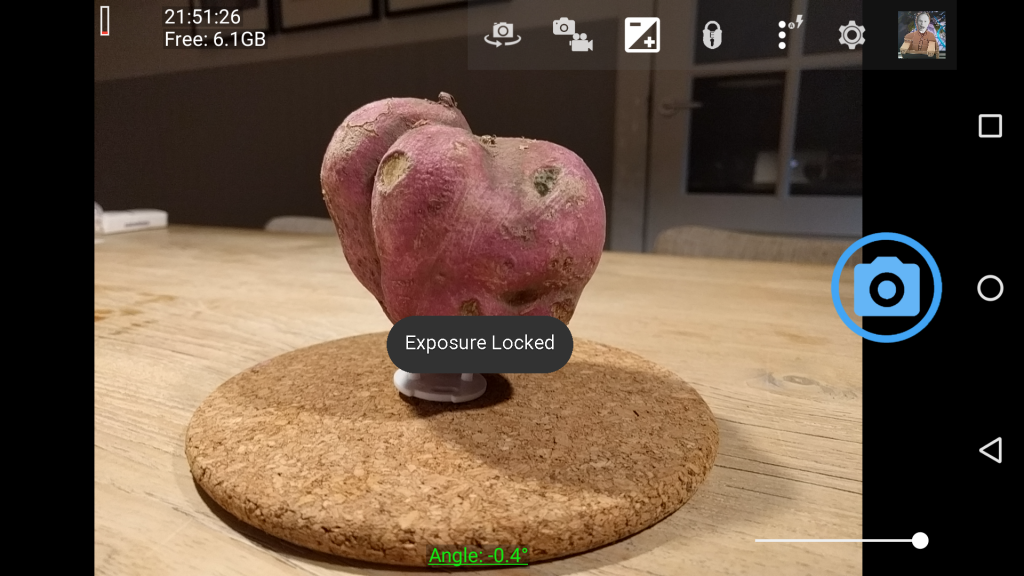
- Fotografieren Sie das Objekt mit einer Kamera-App. Die vorinstallierte App reicht meist aus. Besser ist jedoch eine Anwendung, mit der sich die Belichtung manuell sperren lässt, etwa die unten gezeigte kostenlose App Open Camera. Stellen Sie das Objekt möglichst auf eine Oberfläche mit gut erkennbaren Details. Bedenken Sie dabei, dass ReCap 360 diese Fläche nicht nachträglich wegschneiden kann: Wenn Sie auf externe Nachbearbeitung verzichten möchten, wählen Sie einen ansprechenden, neutralen Untergrund. Ich habe diesen Korkuntersetzer und den Holztisch gewählt, weil sie gut nachzuverfolgen sind, aber nicht von diesem großartigen Gemüse ablenken. Übrigens gibt es auf Sketchfab dank eines 3D-Scan-Wettbewerbs viele tolle Obst- und Gemüsemodelle.

- Ich habe die Süßkartoffel etwas erhöht platziert, damit an ihrer Unterseite nicht zu dunkle Schatten entstehen. Wenn Sie auch die Unterseite vollständig erfassen möchten, können Sie das Objekt auf eine schmale, höhere Halterung setzen. Mein Tipp: ein günstiger Bonspieß!
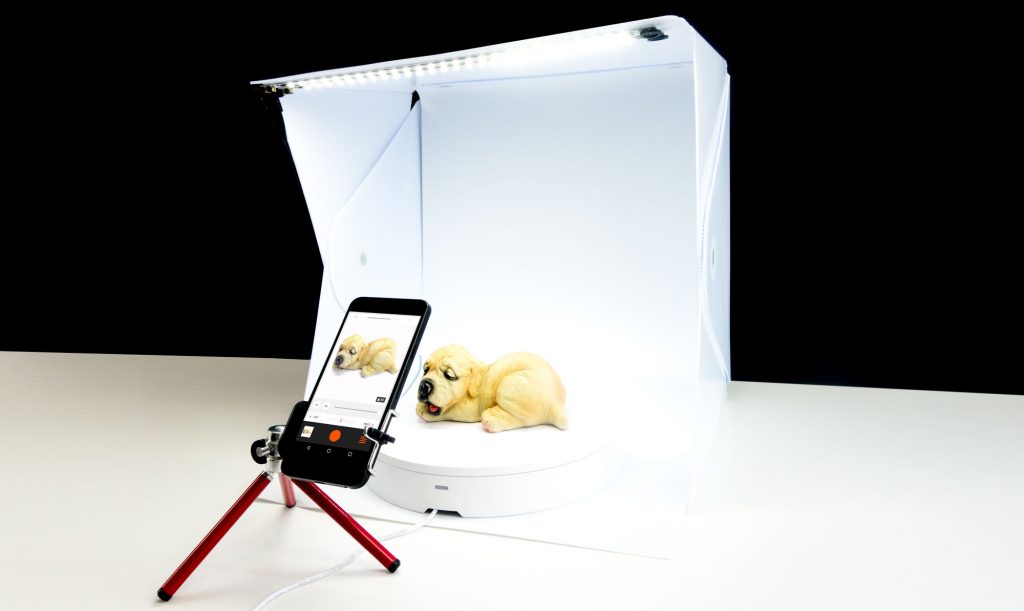
- Idealerweise fotografieren Sie draußen an einem bewölkten Tag, doch in Innenräumen funktioniert es normalerweise ebenfalls gut. Nehmen Sie bei kleinen Objekten mindestens 18 Fotos in einem vollständigen 360°-Kreis auf, damit alle Richtungen abgedeckt sind. Ergänzen Sie mindestens 6 Fotos in einem weiteren 360°-Kreis schräg von oben. Mehr Bilder sind besser, allerdings erlaubt die kostenlose ReCap-360-Version insgesamt nur 50. Nutzen Sie diese 50 ruhig vollständig aus, um möglichst viele Details zu erfassen! Einige Nahaufnahmen können dabei helfen.
In ReCap 360 hochladen
- Erstellen Sie ein kostenloses Autodesk-Konto, falls Sie noch keines besitzen. Damit erhalten Sie Zugang zur kostenlosen Weboberfläche von ReCap 360 und 5 GB kostenlosen Cloud-Speicher auf Autodesks A360 Drive.
- Öffnen Sie recap360.autodesk.com auf Ihrem Smartphone und folgen Sie den nachstehenden Schritten. Der Dienst ist nicht vollständig für Mobilgeräte optimiert, zumindest nicht für Chrome unter Android. Der Ablauf ist daher etwas umständlich, die Oberfläche funktioniert aber gut, solange Sie sie im Querformat verwenden! Andernfalls werden die Navigationsschaltflächen am unteren Rand möglicherweise nicht richtig angezeigt.
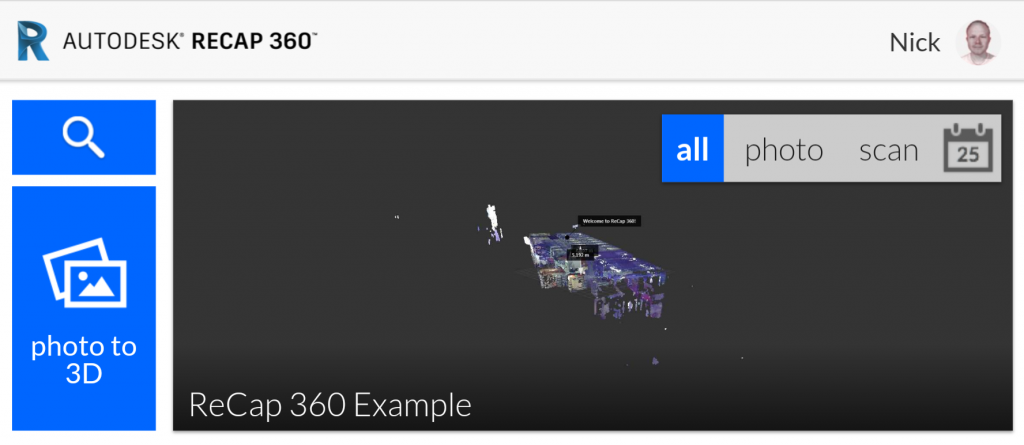
- Tippen Sie links auf die blaue Schaltfläche „Photo to 3D“, um ein neues Projekt zu starten.

- Tippen Sie auf „add photos“.

- Wählen Sie im Android-Auswahldialog „Files“ beziehungsweise „Dateien“. Halten Sie das erste Foto Ihrer Serie gedrückt, bis es ausgewählt ist, und tippen Sie anschließend auf die übrigen Bilder. Tippen Sie dann auf „Open“ beziehungsweise „Öffnen“.

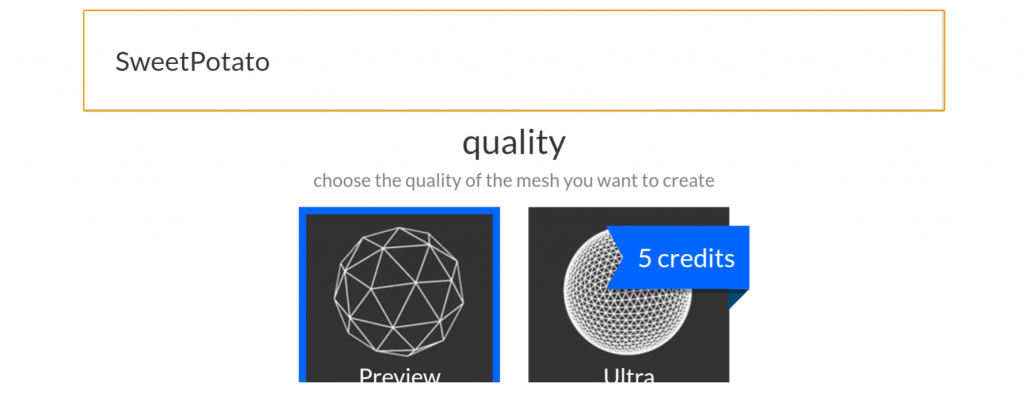
- Geben Sie Ihrem Projekt einen aussagekräftigen Namen. Die Qualitätsstufe „Preview“ ist kostenlos und für das Betrachten und Teilen von 3D-Modellen im Internet mehr als ausreichend. Für VR sind die Modelle sogar zu komplex. Auch für die meisten kleinformatigen 3D-Druckprojekte reicht die Qualität aus, besonders für Farbdrucke. Die exportierten Modelle sind allerdings nicht wasserdicht und damit ohne Nachbearbeitung nicht direkt 3D-druckbar.

- Aktivieren Sie „Smart Cropping“. Das ist ein großer Vorteil gegenüber 123D Catch, dem diese Funktion fehlte. Tippen Sie anschließend auf „create“.

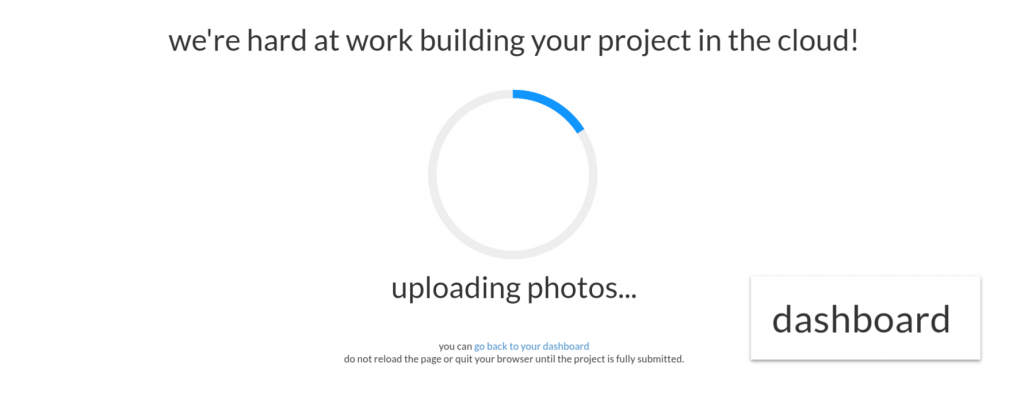
- Ihre Fotos werden nun hochgeladen. Lassen Sie den Browser geöffnet, bis der Vorgang abgeschlossen ist. Das funktioniert selbstverständlich auch über eine mobile Datenverbindung, kann im WLAN aber schneller sein. Bei einem begrenzten Datenvolumen sollten Sie bedenken, dass jedes Foto mehrere MB groß sein kann. Bei 50 Bildern kommt einiges zusammen!
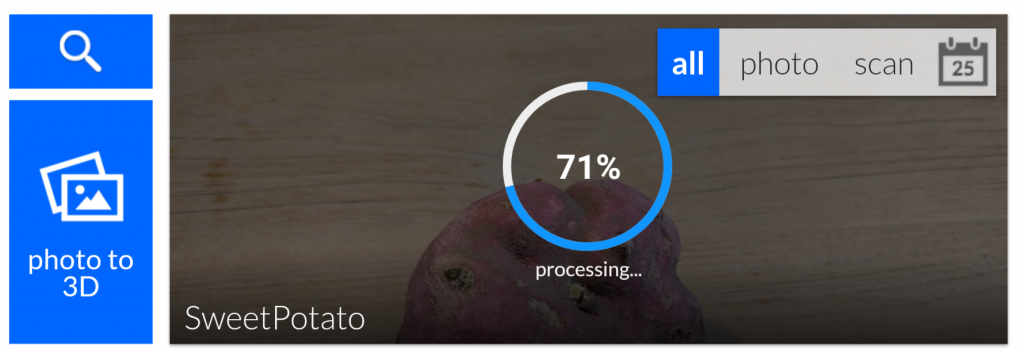
- Ihr Projekt kommt in eine Warteschlange und wird automatisch verarbeitet. Sie können Chrome schließen und sich anderen Dingen widmen. Prüfen Sie einfach gelegentlich den Fortschritt. Die Verarbeitung kann zwischen 10 Minuten und einer Stunde dauern. Eine Benachrichtigungs-E-Mail erhalten Sie entgegen der Ankündigung nicht.

- Sobald die Verarbeitung abgeschlossen ist, können Sie auf das Projekt tippen und das Ergebnis ansehen. Dieser Viewer ist allerdings alles andere als mobiloptimiert, sodass die Navigation nahezu unmöglich ist. Wenn das Ergebnis passt, tippen Sie auf das Haussymbol, um zum Startbildschirm zurückzukehren. Falls nicht, lässt es sich möglicherweise korrigieren. Das erledigen Sie am besten am Computer mithilfe dieser Anleitung.
- Am Computer lässt sich das 3D-Modell über ein Pop-up-Menü unten rechts auf der Projektkachel herunterladen. Unter Android funktioniert das jedoch nicht richtig. Es gibt aber einen möglicherweise sogar besseren Weg: Öffnen Sie Ihr A360 Drive unter a360.autodesk.com/drive, melden Sie sich an und öffnen Sie den Ordner mit dem Namen Ihres ReCap-360-Projekts. Tippen Sie auf die Datei, deren Name mit .obj.zip endet. Auf der folgenden Seite wählen Sie oben rechts die Download-Schaltfläche mit dem nach unten gerichteten Pfeil.





Auf Sketchfab hochladen
- Nachdem die ZIP-Datei auf Ihr Smartphone heruntergeladen wurde, öffnen Sie sketchfab.com und erstellen bei Bedarf ein kostenloses Konto. Stellen Sie sicher, dass Sie angemeldet sind.
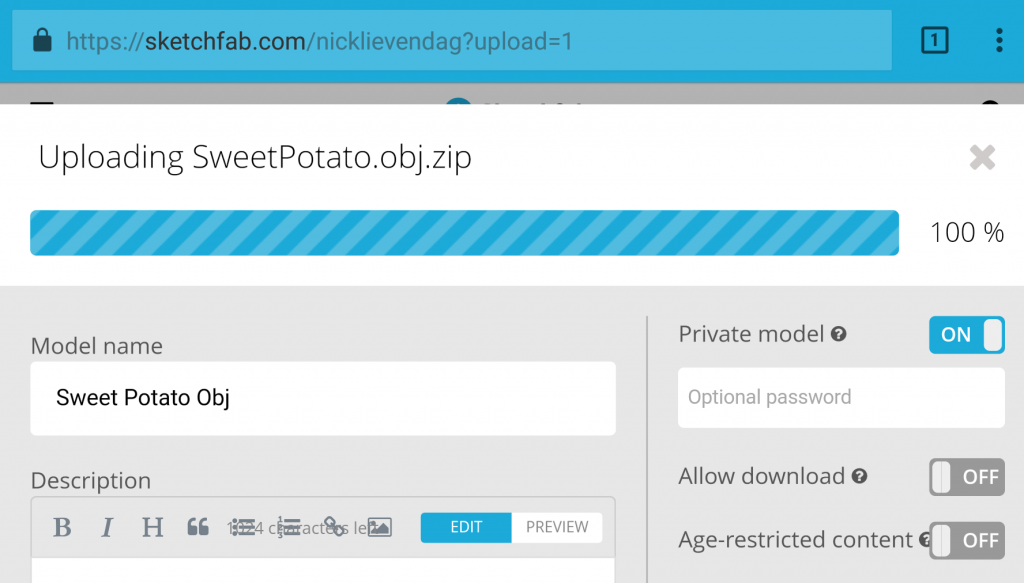
- Im mobilen Browser zeigt Sketchfab die Upload-Schaltfläche nicht an. Sie können aber direkt sketchfab.com/upload aufrufen, während Sie angemeldet sind, und die Funktion so dennoch starten. Tippen Sie auf die Upload-Schaltfläche, wählen Sie die gerade heruntergeladene ZIP-Datei und anschließend „continue“. Geben Sie dem Modell einen passenden Namen, natürlich ohne „Obj“, sowie eine Beschreibung. Fügen Sie außerdem mindestens den Tag #3dscan hinzu.
 Private Modelle sind übrigens eine Funktion von Sketchfab Pro. Beachten Sie auch die Dateigrößengrenze von 50 MB in der kostenlosen Version. Meine Süßkartoffel war 12 MB groß; bei Scans kleiner bis mittelgroßer Objekte sollten Sie damit also in der Regel auskommen.
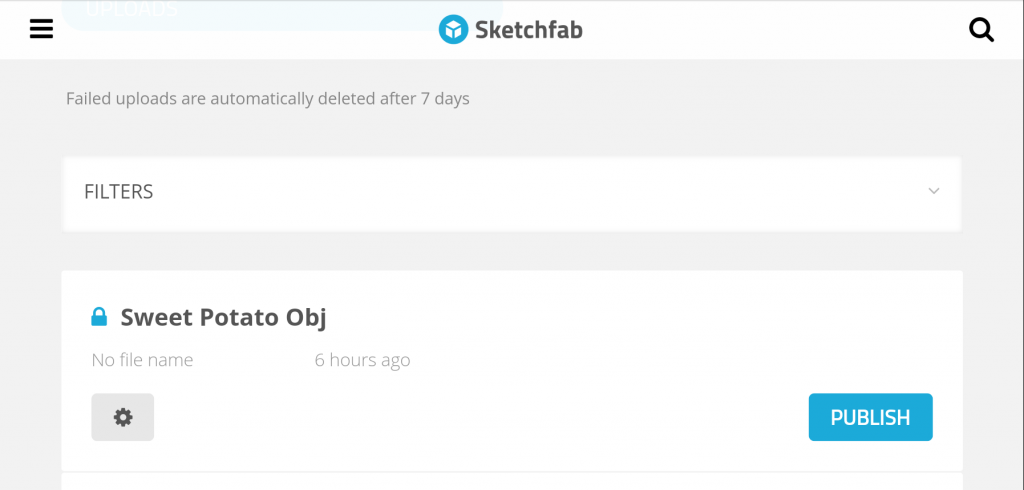
 - Die Verarbeitung auf Sketchfab kann einige Minuten dauern. Wie bei ReCap müssen Sie darauf aber nicht warten. Nach Abschluss zeigt Sketchfab Ihren Scan an, bietet mobil jedoch keine Schaltfläche zum Veröffentlichen. Öffnen Sie dafür zunächst sketchfab.com, gehen Sie zu Ihrem Profil und wählen Sie „uploads“. Alternativ rufen Sie direkt sketchfab.com/yourusername/uploads auf.

- In der Upload-Liste können Sie Ihr Modell über die blaue Schaltfläche direkt veröffentlichen. Alternativ tippen Sie auf das Zahnradsymbol und bearbeiten die „3D Settings“. Wenn Ihr Smartphone leistungsfähig genug ist und einen großen Bildschirm hat, lassen sich hier kleinere Anpassungen vornehmen. Meist muss die Ausgangsorientierung des Scans gedreht werden, damit das Objekt aufrecht steht. Falls Ihr Smartphone damit überfordert ist, können Sie das später am Computer erledigen.

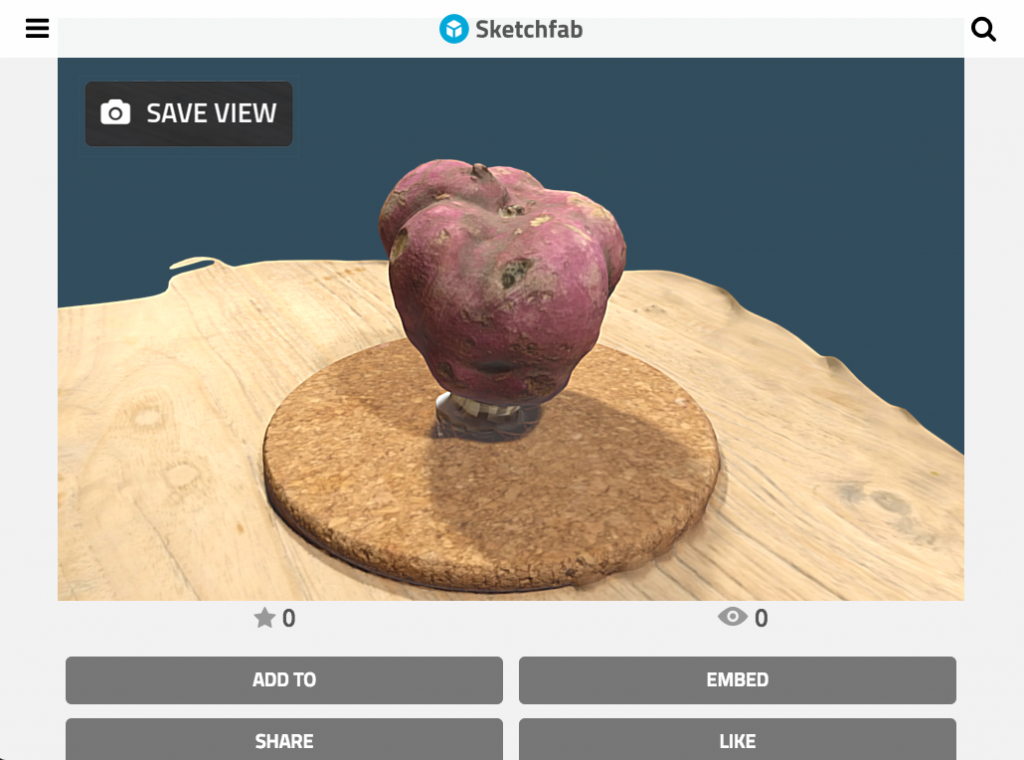
- Vor dem Teilen empfehle ich, ein ansprechendes Vorschaubild festzulegen: Öffnen Sie die Modellseite, wählen Sie den gewünschten Bildausschnitt und tippen Sie auf „Save View“. Die Schaltfläche zum Teilen in sozialen Netzwerken befindet sich unter dem Viewer.

- Und hier ist das Ergebnis:
 Private Modelle sind übrigens eine Funktion von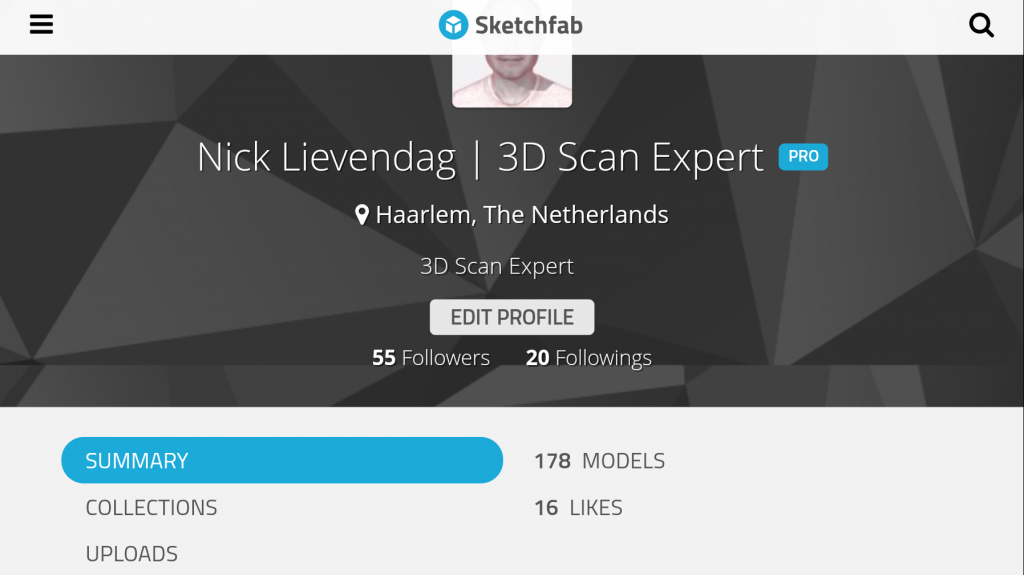
https://sketchfab.com/models/4c8fe62cbde44dc496bf1c5a763f4c16
Dieser Arbeitsablauf wirkt anfangs vielleicht etwas umständlich, doch nach dem ersten Versuch hat man ihn verinnerlicht. Ich habe ihn unterwegs häufig ausschließlich mit meinem Smartphone genutzt. Mit einer 4G-Verbindung und einem großzügigen Datenvolumen funktioniert er hervorragend. Manchmal habe ich aber auch tagsüber nur fotografiert und die Bilder abends über das WLAN im Hotel hochgeladen.
Besonders gefällt mir, dass ich eine Kamera-App meiner Wahl verwenden kann und ReCap 360 einschließlich des automatischen Zuschneidens tolle Ergebnisse liefert. Da Autodesk und Sketchfab die rechenintensiven Aufgaben in der Cloud übernehmen, wird außerdem der Smartphone-Akku nicht allzu schnell geleert.
Wenn Sie Fragen oder Anmerkungen haben, hinterlassen Sie gern einen Kommentar.
Möchten Sie Ihren Autodesk-ReCap-360-Workflow automatisieren?