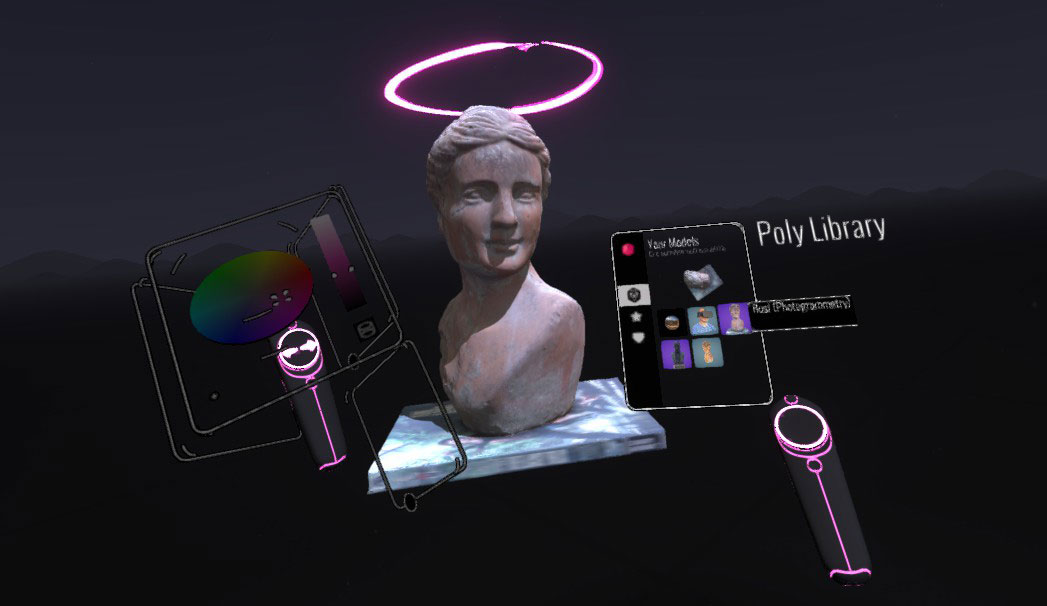

In letzter Zeit bekomme ich viele Fragen von Leuten, die ihre 3D-Scans mit einer HTC Vive oder Oculus Rift in VR ansehen möchten. Normalerweise verweise ich auf meine frühere Anleitung zum Ansehen von 3D-Scans in VR über Sketchfab. Dort lässt sich jedoch immer nur ein einzelner Scan betrachten. Manche möchten mehrere Scans in derselben virtuellen Umgebung sehen.
Dafür gibt es jetzt eine einfache Möglichkeit. Sie benötigen:
- Einen PC und ein VR-Headset wie Oculus Rift oder HTC Vive oder eine neuere Version dieser Headsets
- Google Tilt Brush, eine VR-Mal-App, die auf Steam für $19.99 erhältlich ist.
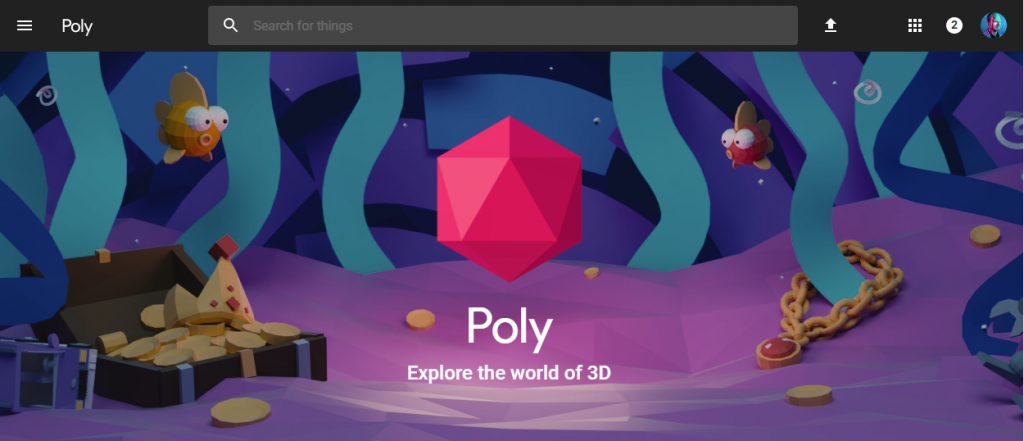
- Google Poly, einen kostenlosen Onlinedienst zum Teilen von 3D-Dateien.
- 3D-Scans im .OBJ-Format mit vergleichsweise geringer Dateikomplexität. Das Maximum hängt von Ihrem System ab. Ich empfehle höchstens 100k Polygone und eine 2K-Texturmap.
Gehen wir den Ablauf durch:
- Melden Sie sich oben rechts in Poly mit Ihrem Google-Konto an.

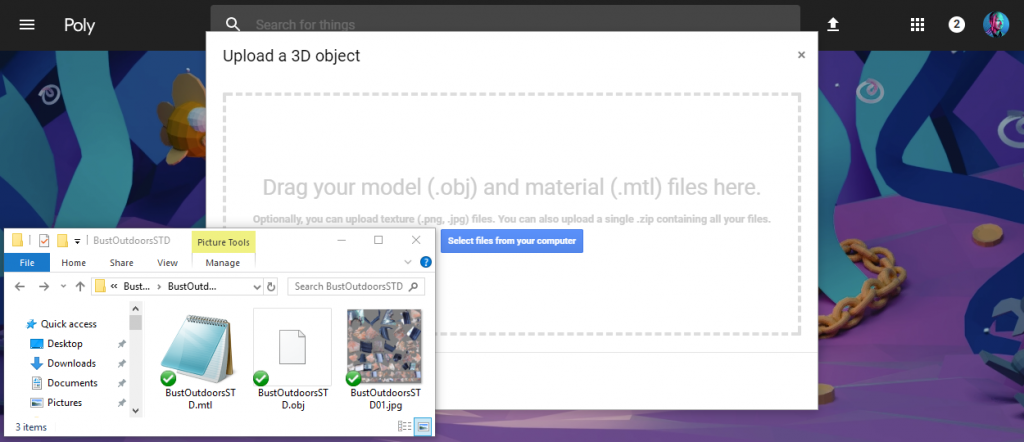
- Klicken Sie auf die Upload-Schaltfläche rechts neben der Suchleiste und ziehen Sie Ihre .OBJ-, .MTL- und .JPG- oder .PNG-Texturdateien in das Fenster. Die technischen Anforderungen finden Sie hier.

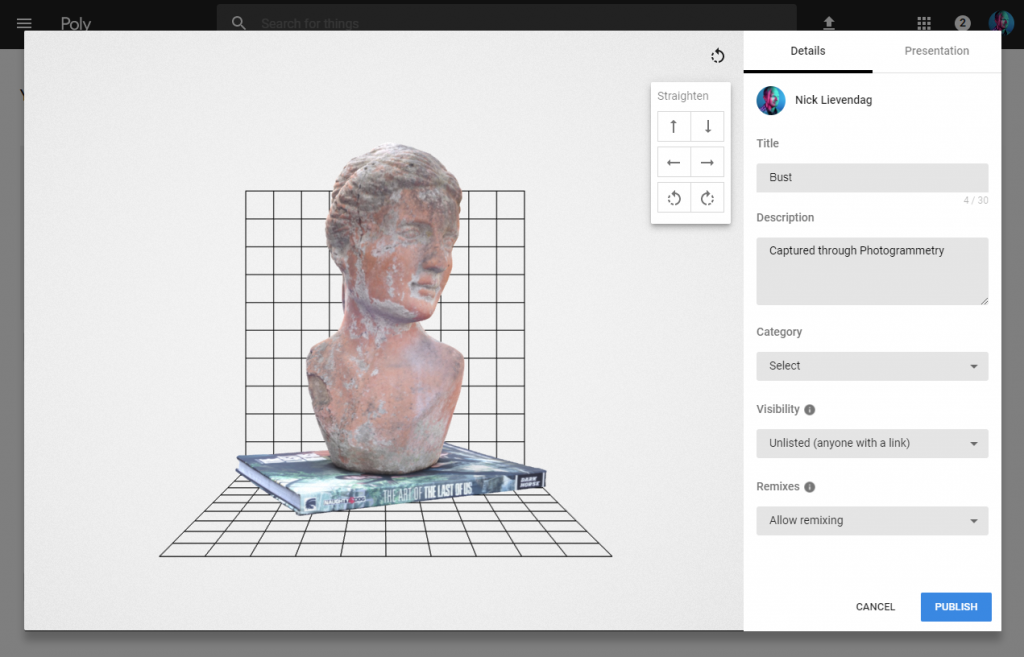
- Richten Sie Ihr Modell mit den Pfeilsymbolen aus und geben Sie ihm einen passenden Namen und eine Beschreibung. Die Sichtbarkeit können Sie auf öffentlich oder nicht gelistet einstellen, wenn Sie es privat halten möchten. Wichtig ist aber, dass bei „Remixes“ die Option „Allow remixing“ gewählt ist. Optional können Sie im Reiter „Presentation“ eine Hintergrundfarbe auswählen. Auf die Darstellung in VR hat sie jedoch keinen Einfluss.

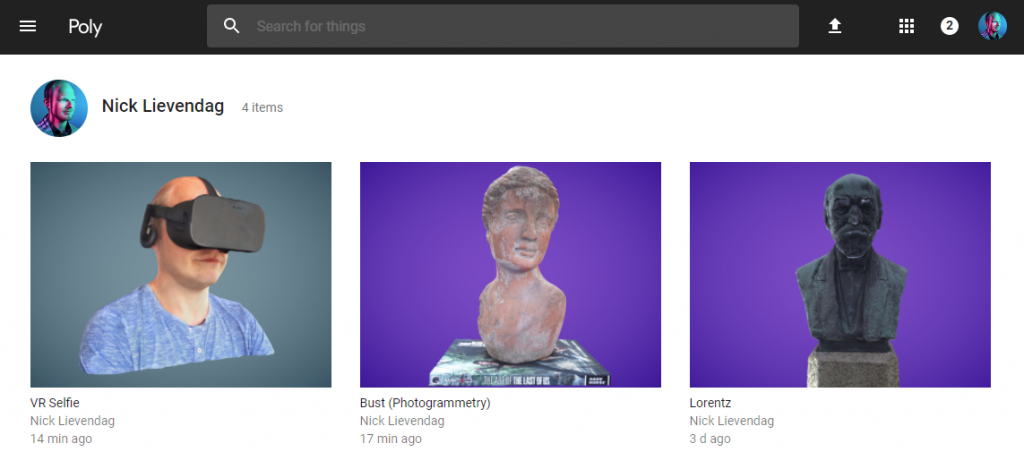
- Ihre 3D-Scans erscheinen auf Ihrer Profilseite.

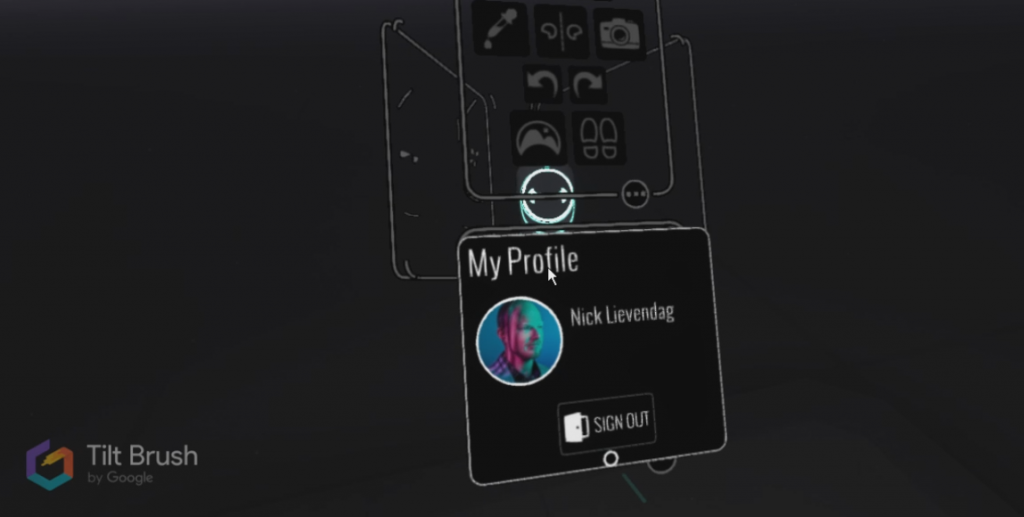
- Starten Sie nun Steam VR und Tilt Brush auf Ihrem PC, setzen Sie das Headset auf und melden Sie sich bei Ihrem Google-Konto an. Wenn die entsprechende Aufforderung erscheint, müssen Sie das Headset abnehmen und sich im Webbrowser anmelden.

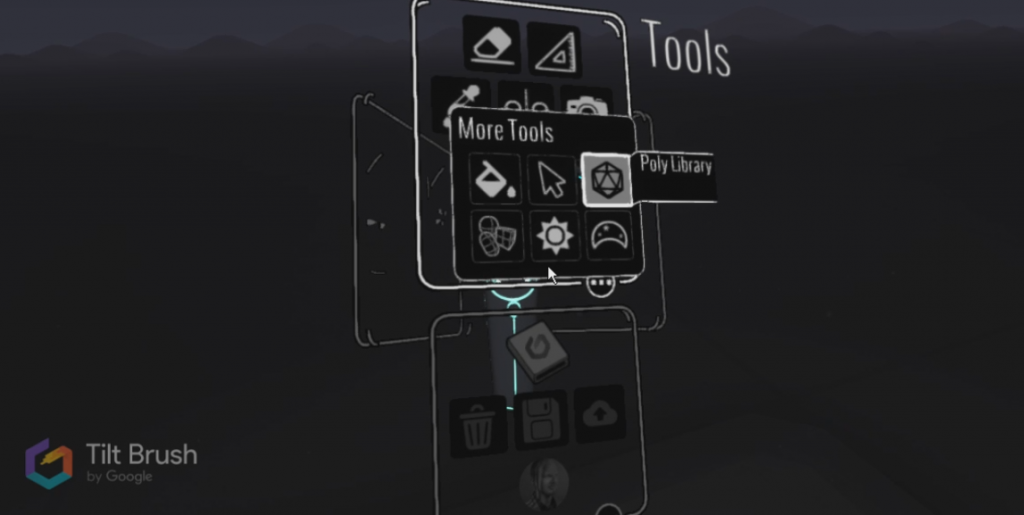
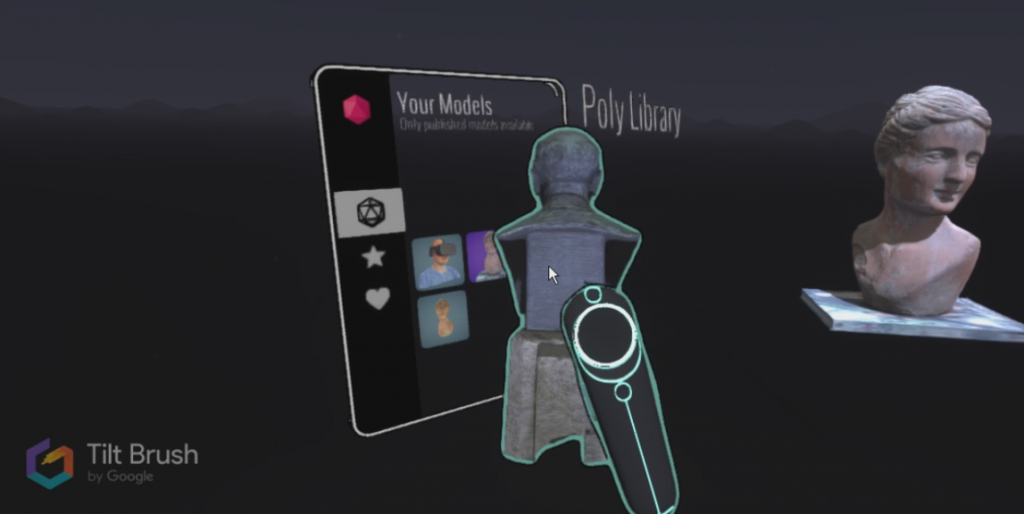
- Wählen Sie den Kreis mit den drei Punkten, dann „More Tools“ und anschließend „Poly Library“.

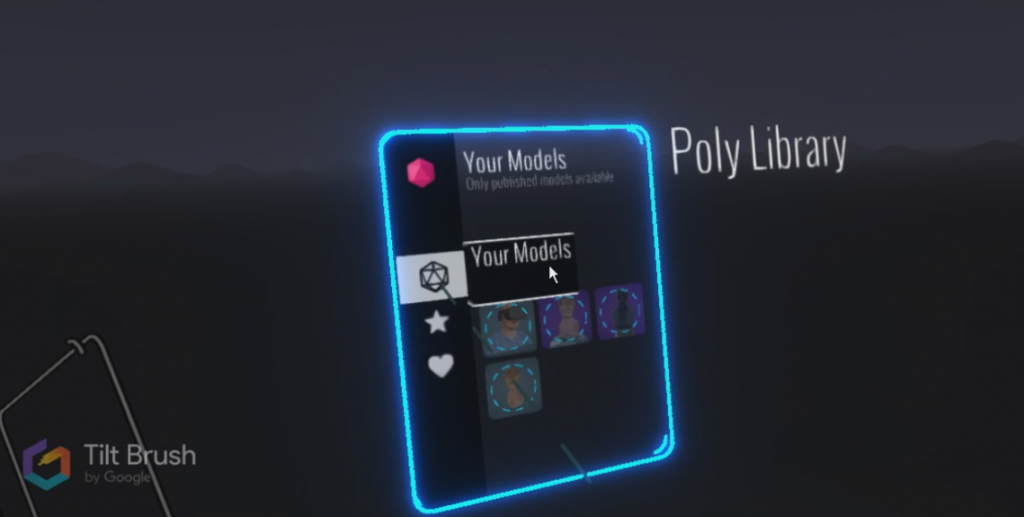
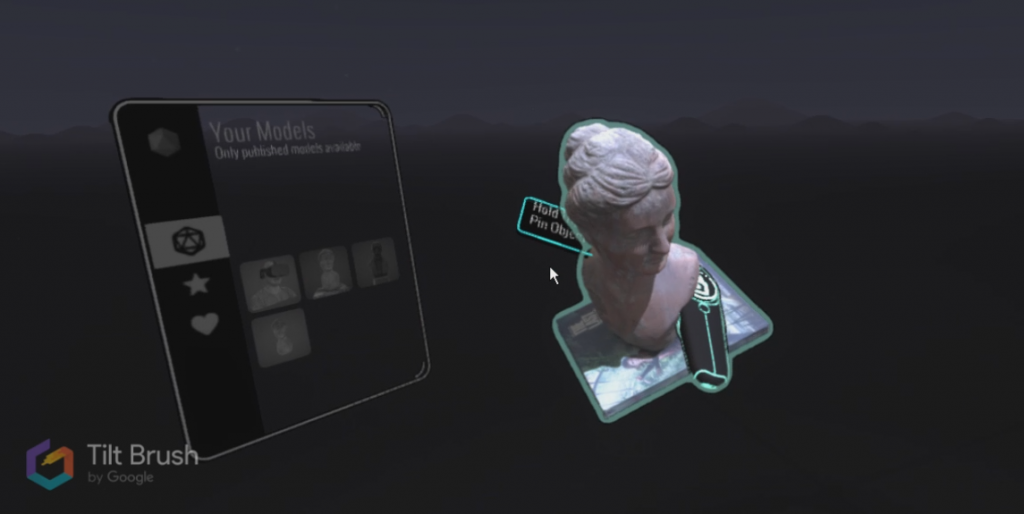
- Ihre für Remixes freigegebenen Modelle erscheinen unter „Your Models“. Das Laden kann einen Moment dauern.
- Zeigen Sie auf den gewünschten 3D-Scan und halten Sie die Triggertaste gedrückt, um ihn in die Umgebung zu ziehen.

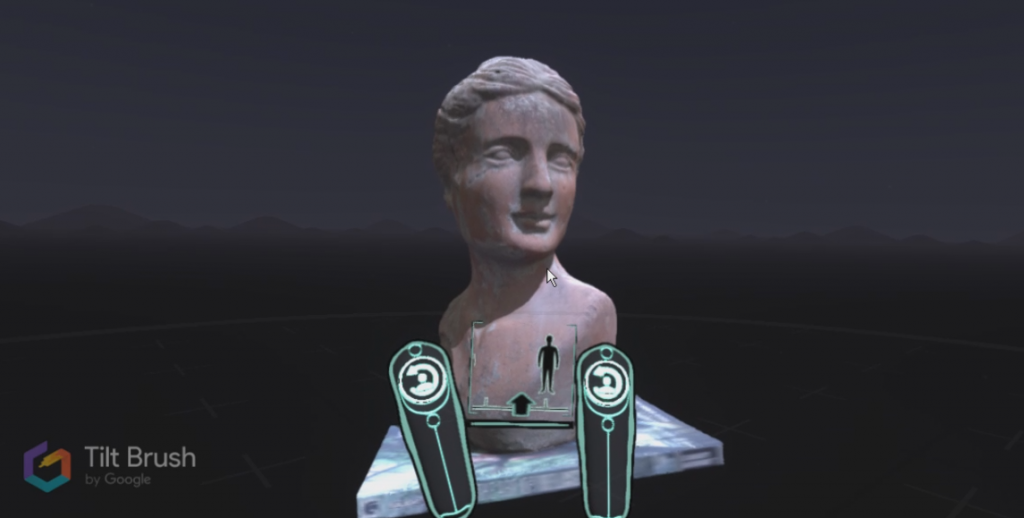
- Zum Skalieren verwenden Sie die Grifftasten beider Controller und bewegen Ihre Hände auseinander.

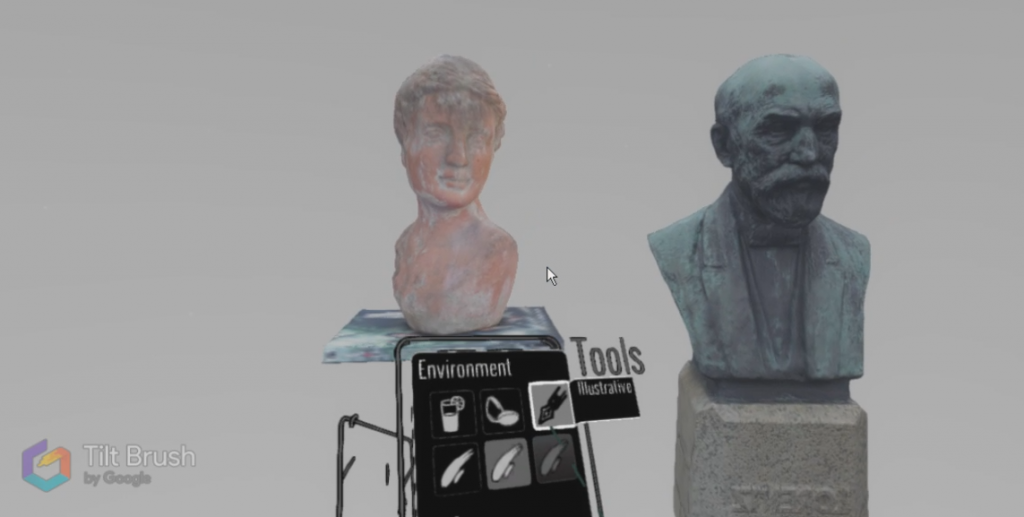
- Fügen Sie so viele Modelle hinzu, wie Sie möchten, und skalieren und platzieren Sie sie nach Ihren Vorstellungen.
- Wenn Ihnen Beleuchtung und Schatten nicht gefallen, können Sie eine andere Umgebung wählen. Die Voreinstellung „Illustrative“ bietet diffuses Licht ohne Schatten.
- Jetzt können Sie kreativ werden! Toben Sie sich mit den Malwerkzeugen in Tilt Brush aus, zeichnen Sie einfach einen Smiley oder verzichten Sie ganz aufs Zeichnen, wenn Sie nur 3D-Scans anordnen möchten. Wenn Sie fertig sind, können Sie Ihre Skizze wieder auf Poly hochladen. Sie enthält auch die in der Szene platzierten 3D-Scans und die Beleuchtung der Umgebung.

- Veröffentlichen Sie die neue Skizze über Ihren Webbrowser auf Poly und teilen Sie sie mit beliebigen Personen. Oder betten Sie sie so in Ihre Website ein!
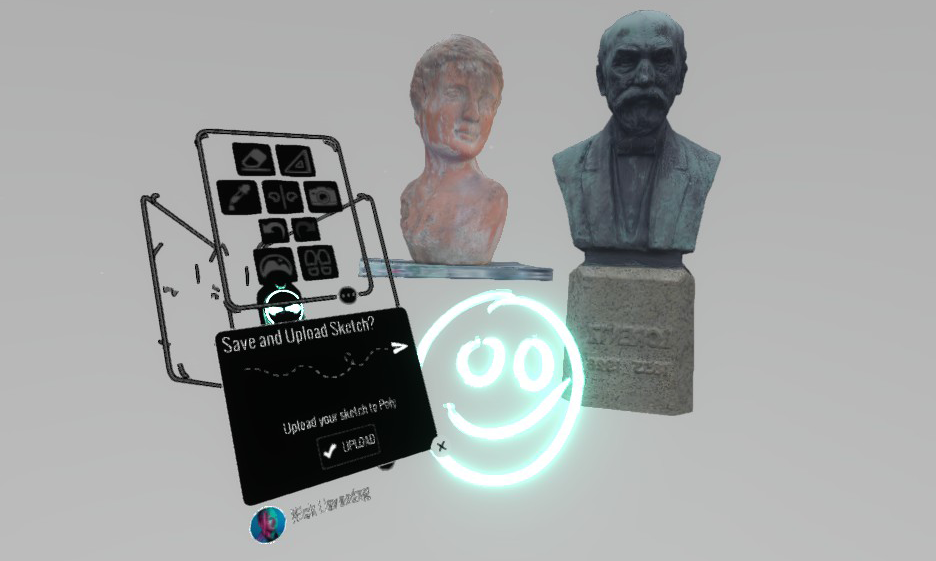
Das war es! Einfacher geht es kaum. So können Sie eine schöne virtuelle Ausstellung Ihrer 3D-gescannten Objekte aufbauen und online in Echtzeit-3D teilen. Denken Sie nur daran, dass sich die Polygone aller importierten 3D-Scans und Tilt-Brush-Skizzen summieren.
Ich plane, in nächster Zeit weitere Anleitungen wie diese zu veröffentlichen. Folgen Sie mir in Ihrem bevorzugten sozialen Netzwerk, um als Erste zu erfahren, wenn neue Beiträge erscheinen!