
Für 2017 hatte ich mir unter anderem vorgenommen, mehr Photogrammetrieprogramme vorzustellen. Nach Autodesk ReCap (Test) und ReMake (Test) ist nun Agisoft PhotoScan an der Reihe. Die Software wird von der russischen Agisoft LLC entwickelt, die 2006 gegründet wurde.
Die Software ist bei Photogrammetrie-Profis verschiedenster Branchen sehr beliebt und wird häufig zur 3D-Erfassung digitaler Assets für Film-VFX und die Spieleentwicklung eingesetzt. So war sie das wichtigste Photogrammetrieprogramm für die Erfassung von Umgebungsobjekten für Star Wars: Battlefront, worüber ich vor einiger Zeit geschrieben habe. Auch in der Archäologie und bei der Dokumentation von Kulturerbe kommt sie häufig zum Einsatz.
PhotoScan wird außerdem oft für die Luftbildvermessung mit Drohnen verwendet. Auf diesen Einsatzzweck gehe ich in diesem Beitrag jedoch nicht ein.
Dieser ausführliche Test konzentriert sich auf die Erfassung unterschiedlich großer Objekte mit PhotoScan und verschiedenen Aufbauten mit jeweils einer Kamera.
Expertentipps
Mir ist bewusst, dass sowohl Einsteiger als auch Fortgeschrittene meine Tests lesen. Deshalb probiere ich in diesem Beitrag etwas Neues aus: Im normalen Text erläutere ich den grundlegenden Ablauf; in Kästen wie diesem gehe ich auf die fortgeschrittenen Funktionen von PhotoScan ein. Ich hoffe, das gefällt euch!
Versionen und Preise
Anders als die abonnementbasierten Angebote von Autodesk wird PhotoScan mit einer unbefristeten Lizenz verkauft. Eine Lizenz könnt ihr für die Standardversion für $179 oder Pro für $3499 erwerben. Die vollständige Übersicht der Unterschiede findet ihr hier. Für mich – und den aktuellen Schwerpunkt und die Zielgruppe dieses Blogs – liegt der wichtigste Unterschied in der Skalierbarkeit, genauer gesagt in der Netzwerkverarbeitung. Außerdem interessiert mich die Möglichkeit, Marker zu erzeugen und automatisch erkennen zu lassen; darauf komme ich später zurück. Die übrigen Pro-Funktionen richten sich überwiegend an orthografische Anwendungen und die drohnenbasierte 3D-Rekonstruktion, die ich derzeit nicht behandle. Wenn es so weit ist, gibt es dazu eine weitere Testrunde.
Kurz gesagt: Wenn ihr Objekte mit ausreichend Details erfassen möchtet, die keine speziellen Marker benötigen, reicht die Standardversion wahrscheinlich aus. Ihr könnt später jederzeit zum Differenzpreis auf Pro umsteigen. Außerdem gibt es eine 30-Tage-Testversion mit vollständigem Funktionsumfang, einschließlich Export und allem anderen.
Wenn ihr Objekte erfassen möchtet […], reicht die Standardversion wahrscheinlich aus.
PhotoScan gibt es für Windows, aber auch für Mac und Linux, während die Mac-Version von ReMake eingestellt wurde. Anders als ReMake bietet PhotoScan keine Verarbeitung in der Cloud. Ihr braucht also einen leistungsfähigen Computer – oder mehrere – mit einer schnellen Grafikkarte, gegebenenfalls auch mehreren.
Testaufbau
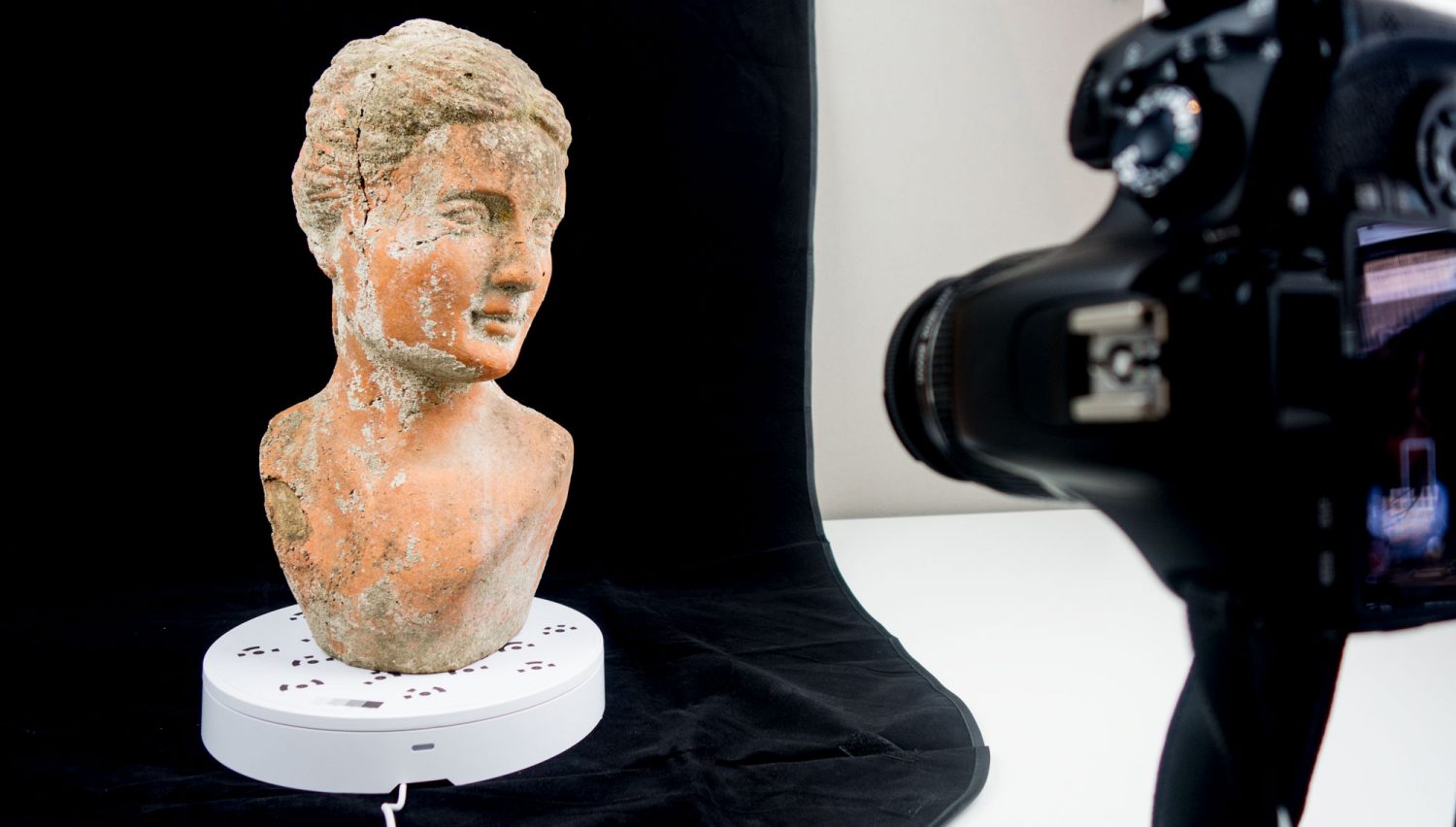
Da ich gerade den überraschend praktischen, per App gesteuerten Drehteller Foldio360 für $139 (oben abgebildet) für die Photogrammetrie getestet habe, verwende ich die Ergebnisse dieser Aufnahmeserie. Für den Foldio360 habe ich eine Druckvorlage mit den 12-Bit-Markern von PhotoScan gestaltet. Sie eignet sich nach entsprechender Skalierung auch für andere Drehteller. Ihr könnt sie kostenlos als PDF herunterladen. Die Marker sind völlig optional und funktionieren nur mit der Pro-Version von PhotoScan.
Ich habe eine 7 Jahre alte Canon EOS 550D der Einstiegsklasse mit 18 Megapixeln und Kitobjektiv verwendet; in den USA heißt sie Rebel T2i. Grundsätzlich eignet sich aber jede Kamera. Für den Foldio360 braucht ihr allerdings eine, die sich per Infrarotfernbedienung auslösen lässt. Eine neue EOS 1300D (Rebel T6) kostet mit Kitobjektiv nur $449. Eine bessere Kamera mit mehr Megapixeln und vor allem einer scharfen Festbrennweite von 50mm liefert natürlich bessere 3D-Modelle.
Ich habe zwei einfache 85W-Studioleuchten mit Schirm ($75.99 für das Set) und einen schlichten schwarzen Fotohintergrund ($14.99) verwendet. Weiß oder jede andere Farbe geht ebenfalls. Ich wollte mir allerdings eine Farbkorrektur sparen und aus Effizienzgründen die JPGs direkt aus der Kamera verwenden. Mit Schwarz und etwas Unterbelichtung lässt sich ein völlig gleichmäßiger Hintergrund leichter erzielen.
Anders als ReMake unterstützt PhotoScan auch GPUs anderer Hersteller als Nvidia.
Mein System ist ein Alienware Aurora R5-Gaming-PC mit einem i5-Dual-Core-Prozessor, 32GB RAM und einer Nvidia GTX 1070. Alle Komponenten tragen zur Leistung bei. Gut zu wissen ist aber, dass PhotoScan die Grafikkarte, also die GPU, zur Beschleunigung besonders zeitaufwendiger Aufgaben wie der Berechnung der dichten Punktwolke nutzen kann. Anders als ReMake unterstützt PhotoScan dabei auch GPUs anderer Hersteller als Nvidia. Dadurch konnte ich die Nvidia-Karte und die integrierte Intel-GPU gleichzeitig einsetzen – was auch immer Letztere zusätzlich leistet.
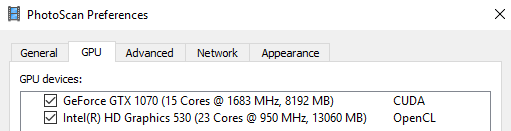
Die verfügbare RAM-Menge ist der wichtigste begrenzende Faktor für die Anzahl und Auflösung der Fotos, die PhotoScan verarbeiten kann – zumindest innerhalb eines einzigen Chunks. RAM ist günstig: 32GB sind eine gute Ausstattung und reichen für die kleinen bis mittelgroßen Objekte in meinen Tests. Wer sein System für die Photogrammetrie aufrüsten möchte und das Budget hat, sollte aber gleich 64 Gigabyte nehmen!
Ich hoffe, damit wird deutlich, dass sich auch mit einem überschaubaren Budget hervorragende Photogrammetrieergebnisse erzielen lassen.
Verarbeitungszeiten
Vielleicht fällt euch auf, dass ich in diesem Test keine Verarbeitungszeiten angebe. Ich habe mich derzeit bewusst dagegen entschieden, weil die Geschwindigkeit der lokalen Photogrammetrie stark von der Computerhardware abhängt. Außerdem arbeite ich während der Fotoberechnung ständig am selben Rechner weiter, was Zeitmessungen verfälschen würde.
Generell ist die lokale Verarbeitung mit Autodesk ReMake meiner Erfahrung nach jedoch schneller als mit Agisoft PhotoScan. Die Berechnung der dichten Punktwolke dauert in PhotoScan lange, insbesondere bei der Qualitätsstufe Ultra High. Mit dieser Einstellung bewältigte mein System mit 32GB RAM bis zu 100 Fotos mit 18MP relativ gut. Bei mehr Fotos reagierte der Rechner zunehmend träger und blieb schließlich vollständig hängen. Für die Verarbeitung in einem einzigen Chunk – dazu später mehr – eignet sich mein System deshalb am besten für kleine bis mittelgroße Objekte. Diese dienen daher als Beispiele in diesem Test.
In naher Zukunft möchte ich einen eigenen Beitrag über die genauen Geschwindigkeitsunterschiede zwischen PhotoScan und anderen Photogrammetrieprogrammen wie ReMake und RealityCapture schreiben. Dafür werde ich einen wissenschaftlicheren Testaufbau verwenden.
Oberfläche & Arbeitsablauf
Die Benutzeroberfläche von PhotoScan wirkt etwas „Windows-lastig“, insbesondere im Vergleich zu ReMake, dessen Gestaltung manchen Profis wiederum etwas übertrieben vorkommen dürfte. Die Einarbeitung dauert ein wenig, aber alles ist übersichtlich angeordnet.
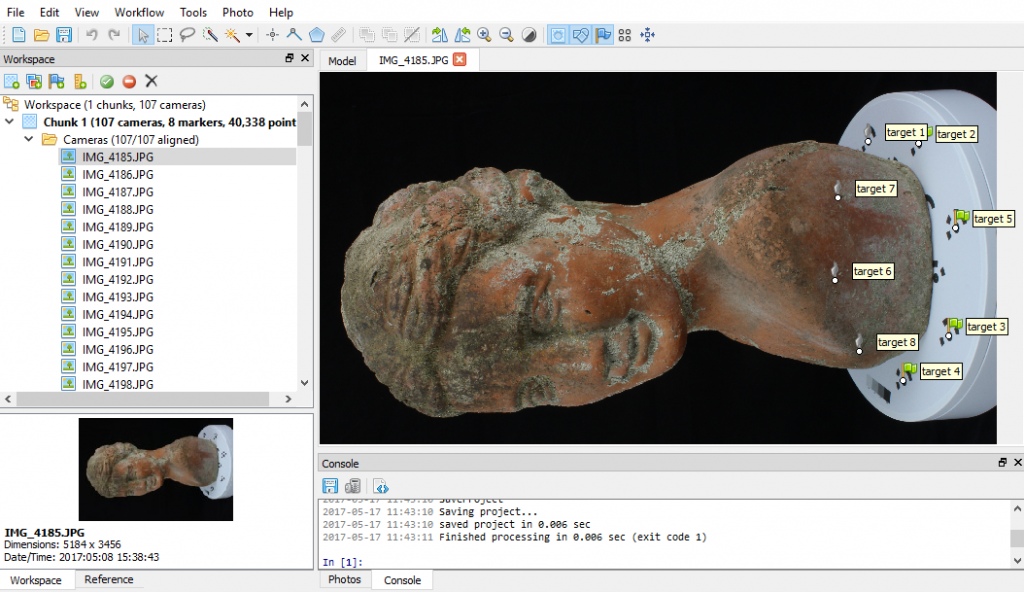
Der erste Schritt in PhotoScan besteht darin, die Fotos – auch als Cameras bezeichnet – in die Software zu laden. Dafür wird automatisch ein neuer „Chunk“ angelegt. Die Vorteile mehrerer Chunks erläutere ich später; für dieses Beispiel sind sie völlig unnötig.
Expertentipp: Maskieren
Auch wenn der Hintergrund nicht völlig gleichmäßig ist, lassen sich die Fotos möglicherweise verwenden. Zunächst könnt ihr die Helligkeit einzelner Bilder oder des gesamten Chunks anpassen, um Schatten zu entfernen.
Reicht das nicht aus, könnt ihr auf jedem Foto Maskenauswahlen zeichnen oder Maskenbilder aus einem externen Programm wie Photoshop importieren. Ihr könnt entweder eine allgemeine Maske, eine sogenannte Garbage Matte, auf den gesamten Arbeitsbereich oder eine Auswahl von Fotos anwenden oder für jedes Foto eine eigene Maske importieren.
Letzteres kann eine Folge schwarz-weißer Maskenbilder sein, die den einzelnen Fotos zugeordnet werden, ein in den Fotos gespeicherter Alphakanal oder ein Foto, das nur den Hintergrund zeigt. Ob die letzte Möglichkeit funktioniert, hängt von der Kombination aus Hintergrund und Objekt ab.
Bei Verwendung von Markern – siehe nächster Absatz – lässt sich PhotoScan deutlich seltener durch Details im Hintergrund verwirren.
Wenn ihr Marker verwendet – noch einmal: Das ist optional und funktioniert nur mit der Pro-Version –, könnt ihr zuerst im Menü Tools die Funktion Detect Markers ausführen. Genau das habe ich im Screenshot oben gemacht.
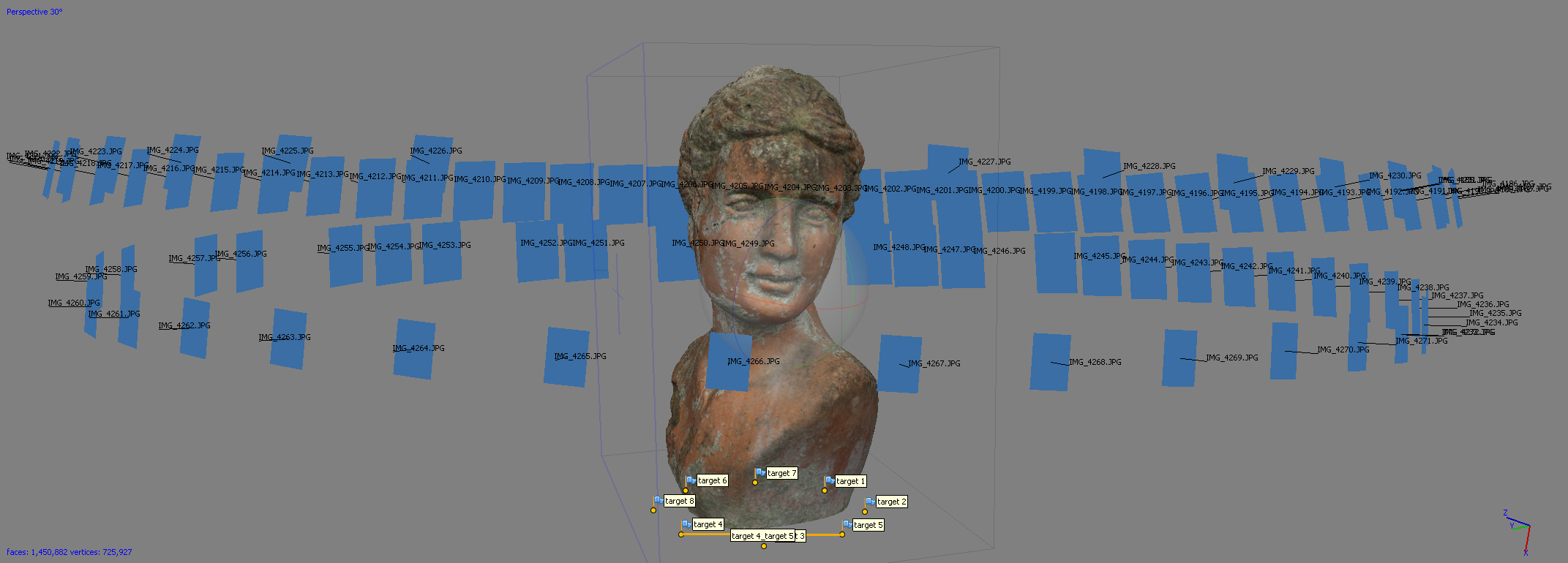
Die weiteren Schritte findet ihr im Menü Workflow. Sie sind von oben nach unten in sinnvoller Reihenfolge angeordnet. Zunächst werden die Fotos ausgerichtet und eine dünn besetzte Punktwolke erzeugt.
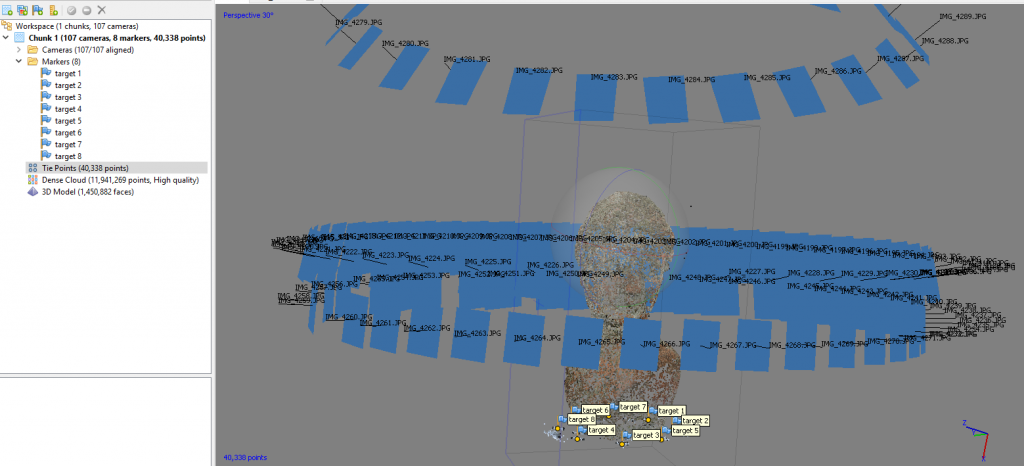
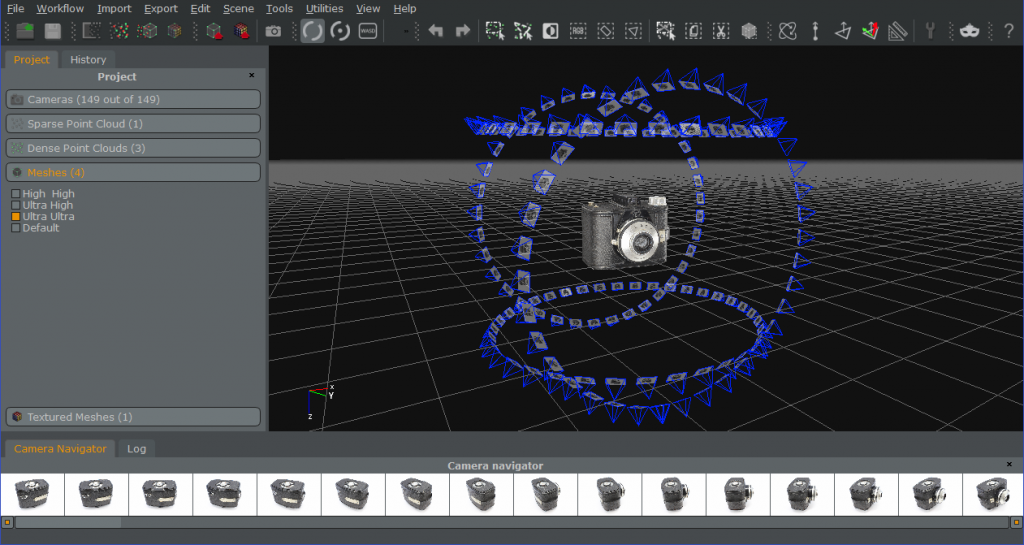
Alle 107 Kameras wurden erfolgreich ausgerichtet. Sämtliche Kamerapositionen und Marker werden angezeigt.
Expertentipp: Fotos manuell ausrichten (nur Pro-Version)
In Autodesk ReMake vermisse ich die Möglichkeit, die Software bei der Ausrichtung von Fotos zu unterstützen, die nicht automatisch oder nicht korrekt ausgerichtet wurden. Überraschenderweise gibt es diese Funktion in ReCap. In PhotoScan könnt ihr vier oder mehr Referenzpunkte sowohl auf bereits ausgerichteten als auch auf nicht oder falsch ausgerichteten Fotos manuell setzen. Bei komplexen Projekten kann das eine echte Rettung sein.
Aufnahmen vor einem gleichmäßigen Hintergrund erzeugen sehr saubere Verknüpfungspunkte beziehungsweise eine saubere dünn besetzte Punktwolke. Ihr könnt aber auch manuell vor einem beliebigen unbewegten Hintergrund fotografieren, am besten mit einem Stativ. Das eignet sich besonders gut für Außenaufnahmen bei natürlichem Licht; direkte Sonne solltet ihr vermeiden. Enthält die dünn besetzte Punktwolke dabei Bereiche, die nicht ins fertige Modell gehören, könnt ihr den automatisch erzeugten quaderförmigen Begrenzungsrahmen, die Region, verkleinern. Das folgende Beispiel zeigt diesen Schritt.
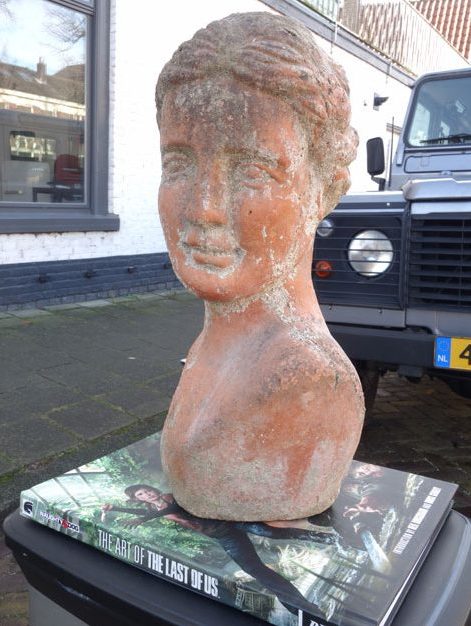
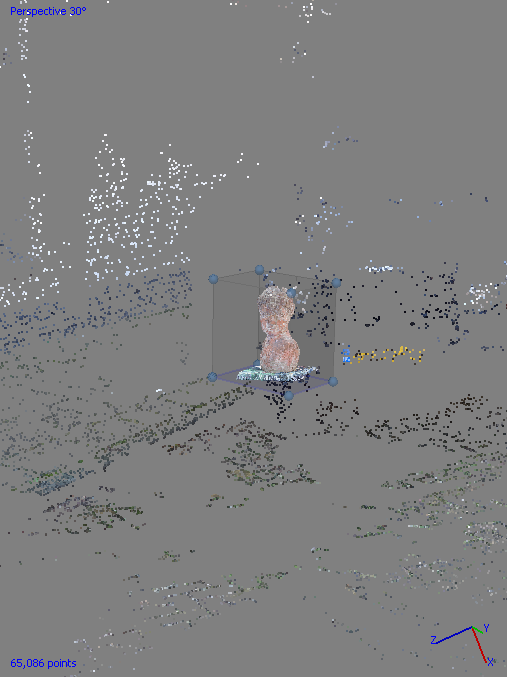
Das Anpassen des Region-Begrenzungsrahmens finde ich ziemlich knifflig, besonders bei Außenaufnahmen mit vielen Hintergrundinformationen. Manchmal hat PhotoScan die Region automatisch passend um das Objekt vor den Kameras gelegt, meistens jedoch nicht. Schön wäre eine Möglichkeit, dieses Verhalten zu erzwingen und alles hinter den Kameras zu entfernen – ähnlich wie mit Smart Crop in ReMake.
Expertentipp: Maßstabsleisten (nur Pro-Version)
Wenn ein genauer Maßstab wichtig ist, könnt ihr in der Liste links zwei beliebige Marker auswählen, rechtsklicken und Create Scale Bar wählen. Im Bereich Reference unten links erscheint dann eine neue Maßstabsleiste, bei der ihr den Abstand zwischen den beiden Markern festlegt. Nach einem Klick auf Update ist das Modell korrekt skaliert.
Als Nächstes wird eine dichte Punktwolke erzeugt. Die gewählte Qualitätsstufe beeinflusst die Verarbeitungsdauer und die endgültige Qualität stark. Die Standardeinstellung High liefert bereits sehr gute Ergebnisse. Ultra High erzielt die bestmöglichen Resultate, verdreifachte auf meinem Einstiegssystem aber die Rechenzeit.
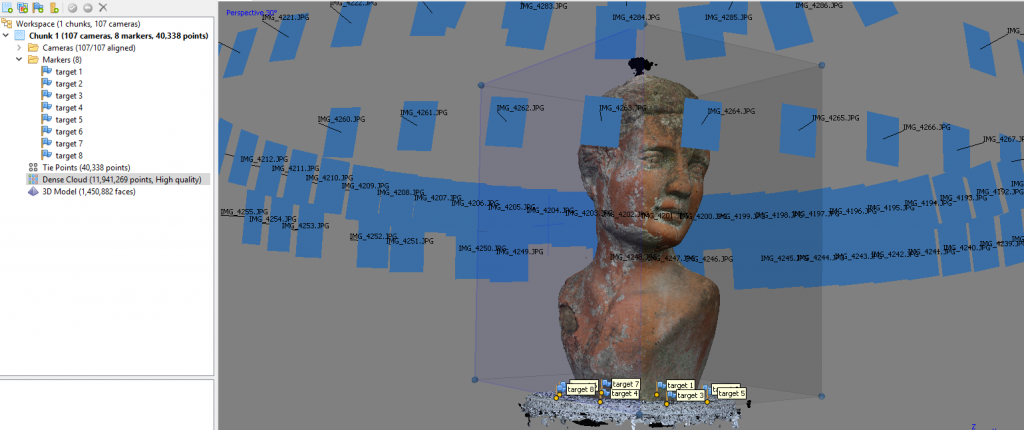
Enthält die dichte Punktwolke unerwünschte Bereiche, könnt ihr entweder die Region anpassen oder mit den manuellen Auswahlwerkzeugen einzelne Punkte entfernen.
Das Anpassen des Region-Begrenzungsrahmens finde ich ziemlich knifflig.
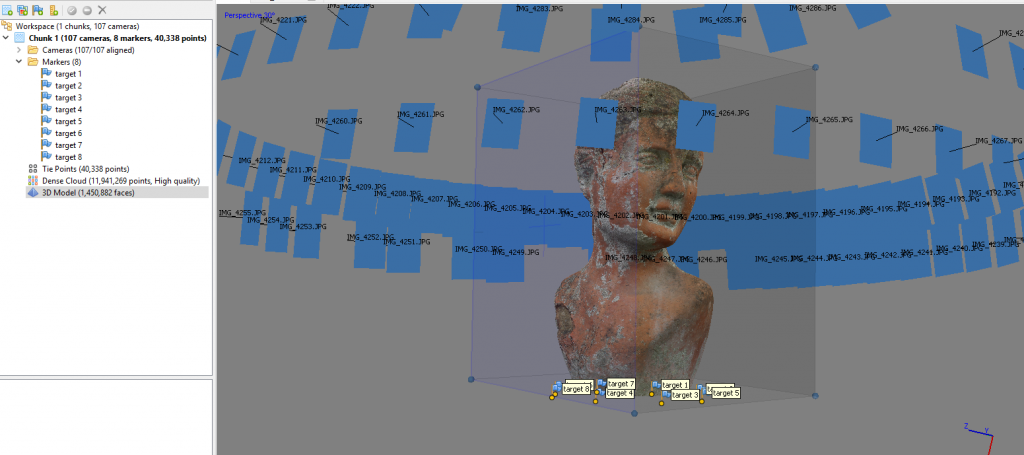
Auch die Umwandlung der dichten Punktwolke in ein Polygonnetz ist mit verschiedenen Qualitätsstufen möglich. PhotoScan schätzt dabei übersichtlich die resultierende Polygonzahl. Alternativ lässt sich eine eigene Zielzahl festlegen. Selbst bei der höchsten Einstellung hat mich überrascht, wie schnell die Netzberechnung abgeschlossen war.
Texturierung
Das entstandene Netz enthält Farbinformationen, die zu diesem Zeitpunkt jedoch als Farben der einzelnen Eckpunkte innerhalb der 3D-Oberfläche gespeichert sind. Je nach Polygonzahl kann der Detailgrad bereits recht gut sein. Für die beste Farbqualität könnt ihr aber eine separate UV-Textur erzeugen. In PhotoScan lassen sich sowohl deren Auflösung als auch die Anzahl der Texturkarten bestimmen.
Mir gefällt besonders, dass PhotoScan große UV-Inseln erzeugt.
Hier habe ich zwei 4K-Texturen erzeugen lassen. Ein Klick auf die Bilder unten öffnet die Texturen in voller Auflösung.
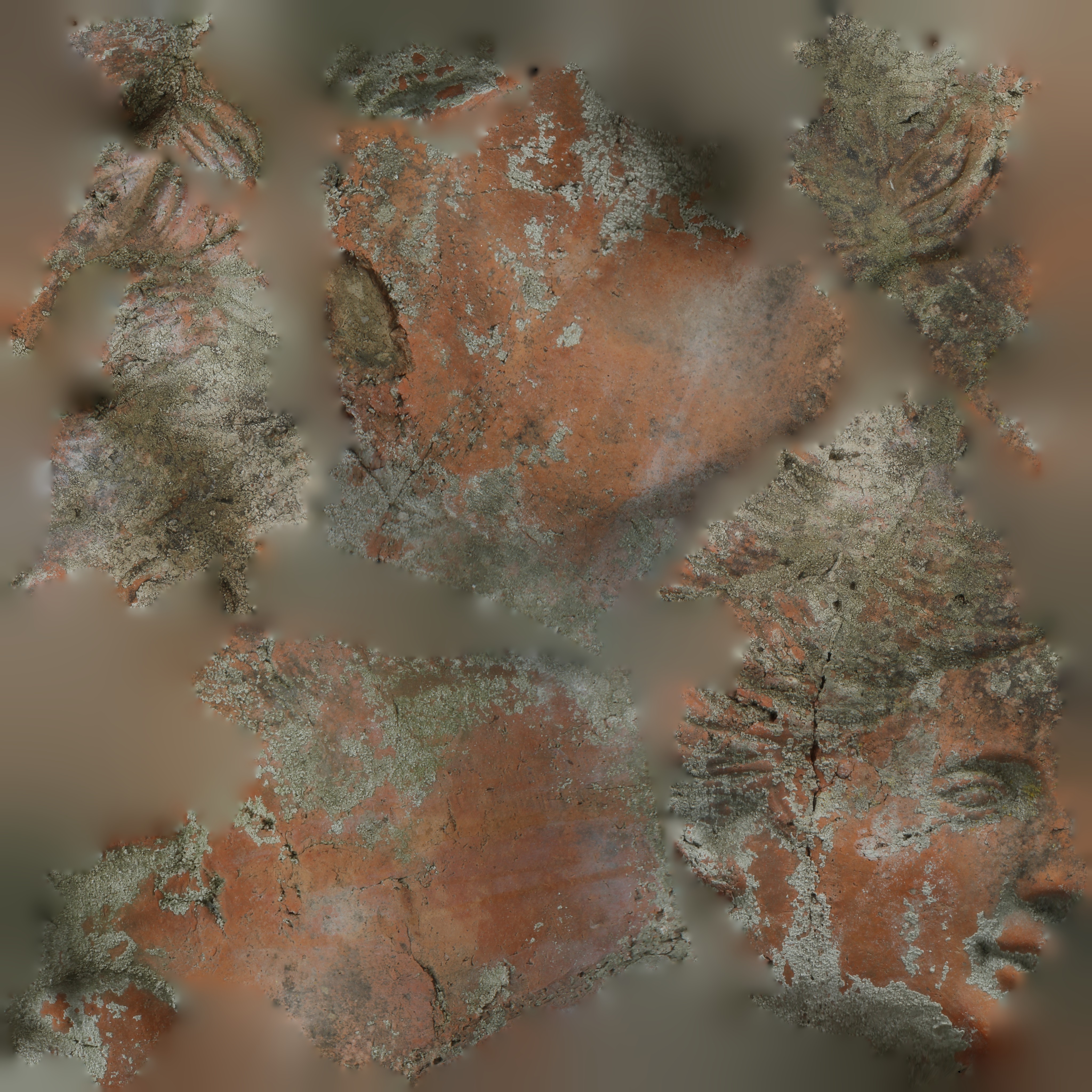
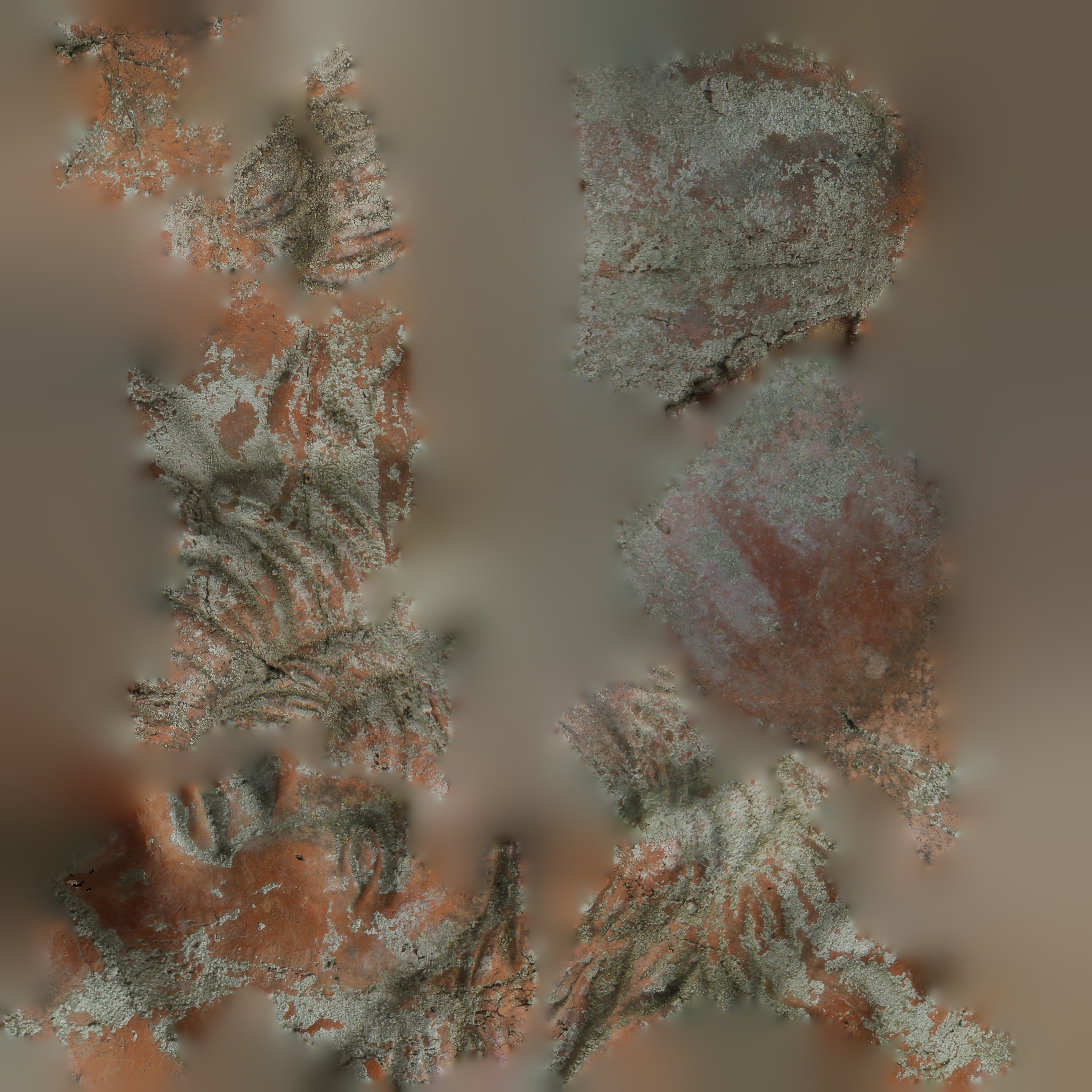
Wie bei anderen Programmen zur 3D-Erfassung wirkt das UV-Layout für Menschen wenig logisch. Sehr gut gefällt mir aber, dass PhotoScan große UV-Inseln erzeugt, statt unzählige kleine Flächen wie manche anderen Programme. Mit etwas Einarbeitung lassen sie sich problemlos in Photoshop bearbeiten.
Erweiterte Netz- und Texturbearbeitung
Nach der Netzberechnung bietet PhotoScan ein integriertes Werkzeug zur Polygonreduzierung sowie Gradual Selection, mit dem sich kleine, nicht mit dem Hauptobjekt verbundene Netzteile schnell auswählen und löschen lassen.
Anders als ReMake kann PhotoScan ein Netz nicht reduzieren und dabei Normal- oder Displacement-Maps aus der hochauflösenden Version erzeugen. Auch ein Sculpting-Werkzeug wie in ReMake fehlt. Dafür braucht ihr also ein externes Programm. Ein Vorteil ist allerdings, dass PhotoScan im Gegensatz zu ReMake den Export, die externe Bearbeitung und den anschließenden Reimport des Netzes erlaubt. So könnt ihr die Retopologie in einem Programm eurer Wahl, etwa zBrush, kontrollieren und trotzdem PhotoScan zur Berechnung einer hochauflösenden Textur nutzen. Dabei kann PhotoScan das extern erzeugte UV-Layout beibehalten. Dazu werde ich künftig ein Tutorial schreiben.
PhotoScan kann ein Netz nicht reduzieren und dabei Normal- oder Displacement-Maps aus der hochauflösenden Version erzeugen.
Stapelverarbeitung
Der grundlegende Unterschied zwischen ReMake und PhotoScan liegt in den Eingriffsmöglichkeiten. ReMake verfolgt einen Ansatz mit einem Klick und sehr wenigen Einstellungen; PhotoScan bietet dagegen genaue Kontrolle über jeden Schritt des Photogrammetrieprozesses.
Wenn ihr jeden Schritt des oben beschriebenen Ablaufs manuell startet, verliert ihr allerdings viel Zeit zwischen dem Ende einer Berechnung und dem manuellen Start der nächsten. Mit einem Batch könnt ihr alle gewünschten Schritte und die jeweiligen Einstellungen im Voraus festlegen.
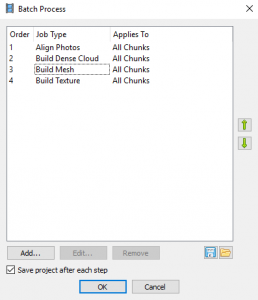
Bei der Erfassung vieler ähnlicher Objekte kann das den Arbeitsablauf erheblich verbessern. Das einzige Problem, auf das ich beim Anlegen eines Batches gestoßen bin: Die optimale Polygonzahl musste ich selbst schätzen, weil noch keine dichte Punktwolke als Grundlage vorlag. Für eine fundierte Schätzung braucht es wohl etwas Erfahrung.
Expertentipp: Chunks
Photogrammetrie und 3D-Rekonstruktion im Allgemeinen beanspruchen den Computer stark. Wie viele Fotos ihr verarbeiten könnt, hängt beispielsweise wesentlich vom verfügbaren RAM ab. Ich hatte keine Probleme, weil ich relativ kleine Fotomengen verarbeite: Alle Datensätze umfassen weniger als 250 Bilder. Bei größeren Mengen reichen die Ressourcen des Rechners möglicherweise nicht für die vollständige Verarbeitung aus.
Dafür lassen sich große Projekte in PhotoScan in mehrere „Chunks“ aufteilen. Ihr bildet dabei sinnvolle Fotogruppen, die jeweils einen zusammenhängenden Bereich des Objekts oder der Umgebung abdecken. Anschließend verarbeitet ihr diesen Bereich wie in diesem Test. Sobald alle Chunks als Netze vorliegen, könnt ihr sie ausrichten, zu einem einzigen Objekt zusammenführen und exportieren.
Ergebnisse
Achtung: Es folgen große Dateien
Vielleicht versteht es sich von selbst, aber die folgenden Sketchfab-Einbettungen enthalten Modelle mit Millionen Polygonen und sehr großen Texturen. Auf leistungsschwachen Systemen laufen sie vermutlich nicht besonders gut; für Tablets und Smartphones sind sie ausdrücklich nicht optimiert. Manche Modelle umfassen mehrere Hundert MB. Beachtet das bitte, wenn euer Datenvolumen begrenzt ist.
Mittelgroßes Objekt auf dem Drehteller
Beginnen wir mit der Büste, die ich auf dem Foldio360 vor schwarzem Hintergrund aufgenommen und mit der Standardqualität High sowie 2x 4K-Texturen verarbeitet habe. Bei den Fotos aus diesem Aufbau gab es keine Probleme.
https://sketchfab.com/models/0c3eac07a49347f4b520be9ffe647cce
Mit der Qualitätsstufe High für die dichte Punktwolke hat das fertige Netz 1.5M Polygone. Das ist nicht übermäßig viel und für webbasierte Echtzeit-3D-Vorschauen wie Sketchfab auf modernen Computern noch gut handhabbar. Im Darstellungsmodus MatCap erkennt ihr viele geometrische Details. Die einzelnen Kiesel und Zementstrukturen der Büste wirken jedoch etwas weich und unscharf. Im nächsten Abschnitt zeige ich eine Ultra-High-Version.
Mittelgroßes Objekt im Freien
Für einen besseren Vergleich mit Autodesk ReMake habe ich PhotoScan außerdem die Fotos der Büste verarbeiten lassen, die ich draußen mit meiner Sony RX100M2 mit 21.2MP aufgenommen habe; das entsprechende Foto habt ihr weiter oben gesehen. Interessanterweise konnte PhotoScan die Details ganz oben auf dem Kopf der Büste nicht rekonstruieren, obwohl alle Einstellungen auf höchste Genauigkeit gestellt waren.
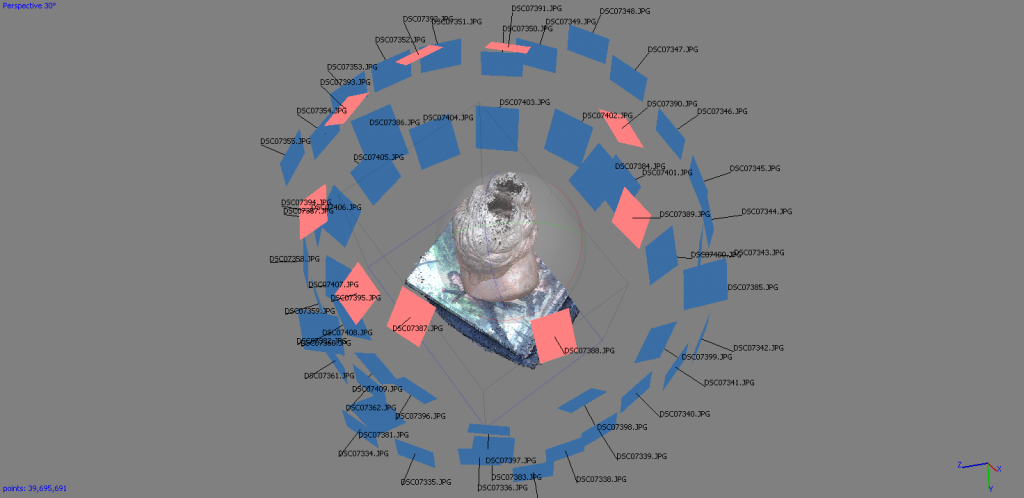
Ich habe die schräg nach unten aufgenommenen Fotos markiert. Ihr Blickwinkel unterscheidet sich kaum von den Aufnahmen auf dem Drehteller. Es sind allerdings nur 9 statt 16 Fotos wie beim Drehteller. Offenbar reicht das dem PhotoScan-Algorithmus nicht, um den obersten Bereich zu rekonstruieren. Hier ist das Ergebnis:
https://sketchfab.com/models/0e0adbf758ca497e8e03d337885431bf
Das Modell besteht aus beeindruckenden 9.2M Polygonen. Vergleicht ihr es aber mit dem folgenden Geometrieergebnis aus ReMake, das aus genau denselben Fotos ebenfalls lokal mit maximalen Einstellungen berechnet wurde und „nur“ 2.3M Polygone hat, seht ihr: Die zusätzlichen Polygone in PhotoScan haben keine zusätzlichen Details erzeugt.
Außerdem hatte ReMake bei dieser Anzahl von Fotos keine Probleme mit der Oberseite des Kopfes.
https://sketchfab.com/models/5b7828892546429697212fc974e77a46
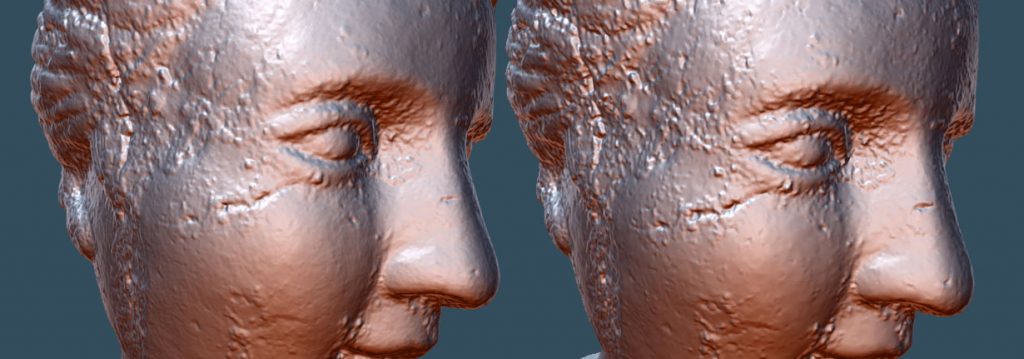
Beim Heranzoomen an das Gesicht – das habe ich unten für euch bereits erledigt – würde ich sogar sagen, dass das polygonärmere ReMake-Modell rechts etwas mehr Details enthält als das insgesamt weicher wirkende PhotoScan-Modell links. Ob das echte Details oder das Ergebnis von Schärfungsalgorithmen in ReMake sind, weiß ich nicht. Ich zeige den Vergleich trotzdem, weil viele von euch sonst danach fragen würden.
Kleines Objekt auf dem Drehteller mit Markern
Das nächste Objekt ist eine kleine, 10 cm breite Hundefigur. Auch sie habe ich auf dem Foldio360 aufgenommen, in zwei Durchgängen auf unterschiedlichen Höhen mit jeweils 48 Fotos. Zusätzliche Aufnahmen von oben habe ich nicht gemacht.
https://sketchfab.com/models/fcaab7a4b7c64e0b93d36ba6d22e9054
Ich habe die Polygonzahl nicht reduziert. 3.9 Millionen Polygone sind für einen kleinen Welpen vielleicht etwas viel. Wie ihr seht, sind aber alle modellierten Haare schön wiedergegeben. Das Modell eignet sich daher gut, um in externer Software wie Zbrush eine Normal- und/oder Displacement-Map abzuleiten und daraus einen Shader für eine polygonarme Version zu erstellen.
Einen Vergleich mit der Verarbeitung derselben Fotos in ReMake findet ihr in meinem Foldio360-Test.
Kleines Objekt auf dem Drehteller ohne Marker, aus allen Blickwinkeln
Außerdem wollte ich eine Aufnahme machen, die ich „360×360“ nenne: Das Ergebnis lässt sich aus allen Richtungen betrachten, auch von unten, wo Modelle sonst meist offen oder einfach geschlossen sind. Die alte Kamera unten hat tatsächlich eine interessante Bodenplatte. Ich habe 4 Durchgänge mit jeweils 36 Fotos auf dem Foldio360 im tragbaren LED-Fotostudio Foldio 2 aufgenommen (zusammen mit dem Drehteller für nur $204.95).
Dazu habe ich Beleuchtung und Belichtung so abgestimmt, dass der Hintergrund vollständig weiß war. So konnte die Kamera an derselben Position bleiben, während ich das Objekt zwischen den Durchgängen drehte.
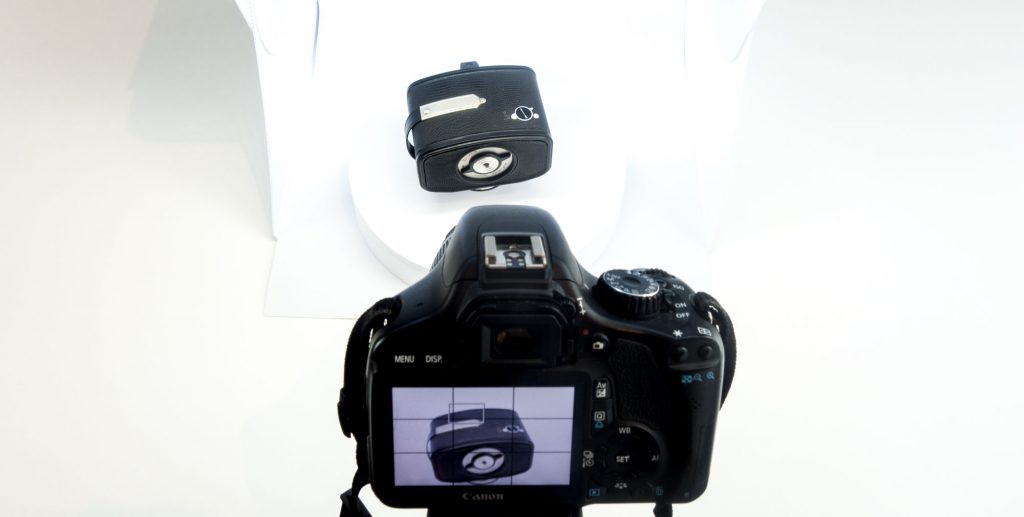
Ich hoffte, mit dieser Technik aus Effizienzgründen die JPGs direkt aus der Kamera verwenden zu können. Und es funktionierte! Alle Fotos wurden sauber ausgerichtet:
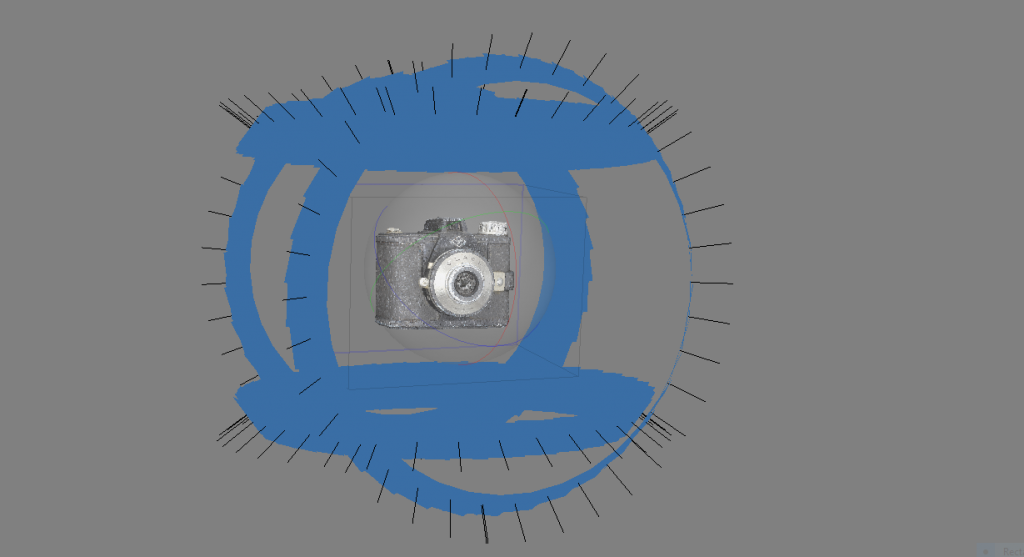
Hier ist das Ergebnis. Meine einzige Nachbearbeitung bestand darin, die Belichtungswerte der Textur in Photoshop anzupassen, um die überbelichteten Fotos auszugleichen.
https://sketchfab.com/models/cd588b0eb2804943bdb7fad1e66afa0f
Dieses Ergebnis mit 2.1M Polygonen beeindruckt mich sehr, gerade weil das Objekt schwarz ist. Der Sucher oben ist sogar glänzend schwarz und wurde abgesehen von etwas geometrischem Rauschen sehr gut rekonstruiert. Auch die winzigen Hebel am Objektiv sind hervorragend wiedergegeben. Als Textur habe ich eine einzelne 4K-JPG erzeugt. Besonders beeindruckt mich, dass die Beschriftungen am Objektiv vollständig lesbar sind.
Großes Objekt im Freien
Nach den kleinen Objekten nun etwas Großes: Diese Statue ist vom Boden aus etwa 3 Meter hoch.
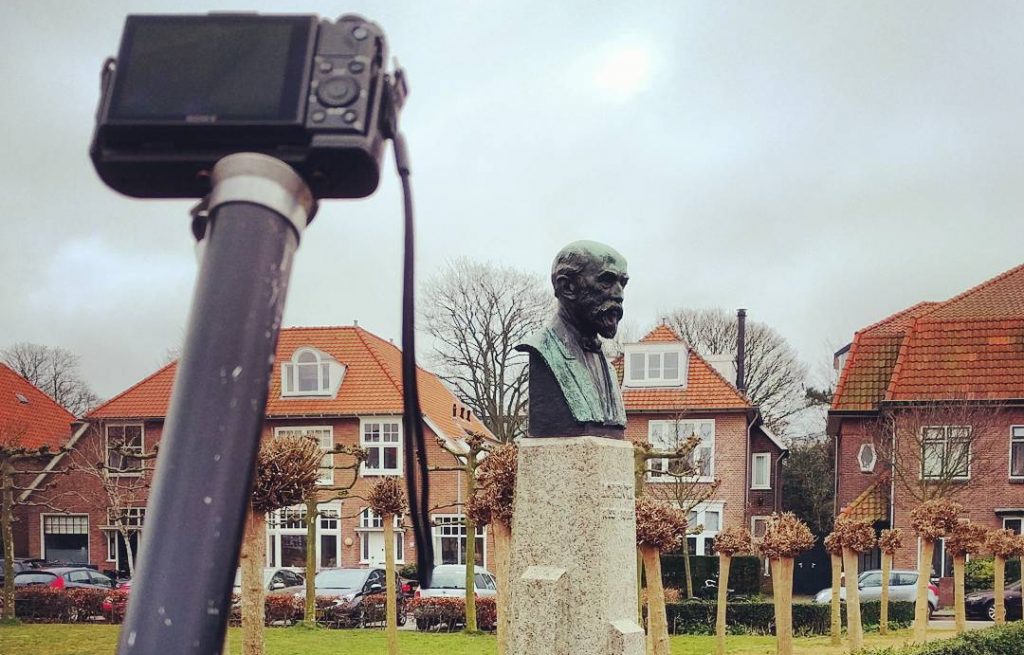
Insgesamt habe ich nur 52 Fotos aufgenommen, zugegebenermaßen nicht besonders viele. Während ReMake damit keine Probleme hatte, kam PhotoScan erneut mit der sehr geringen Zahl von Aufnahmen von oben – hier markiert – nicht zurecht. Dadurch entstand ein Loch im Modell. Das sollte man bei dieser Software im Hinterkopf behalten.
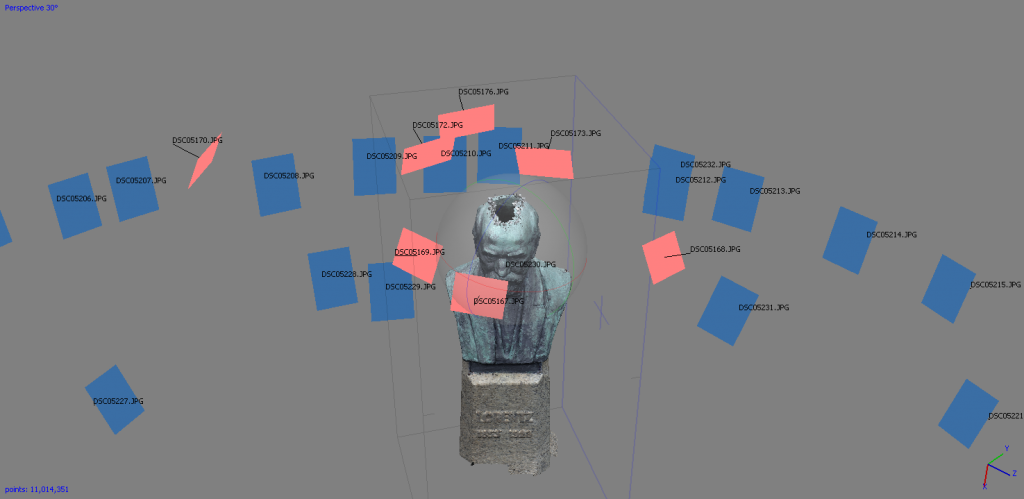
Der Algorithmus zum Schließen von Löchern füllte die Öffnung zwar, verwendete dafür aber sehr wenige Polygone. Anders als in ReMake lassen sich in PhotoScan ausgewählte Polygone nicht unterteilen, um ihre Dichte besser an den Rest des Modells anzupassen.
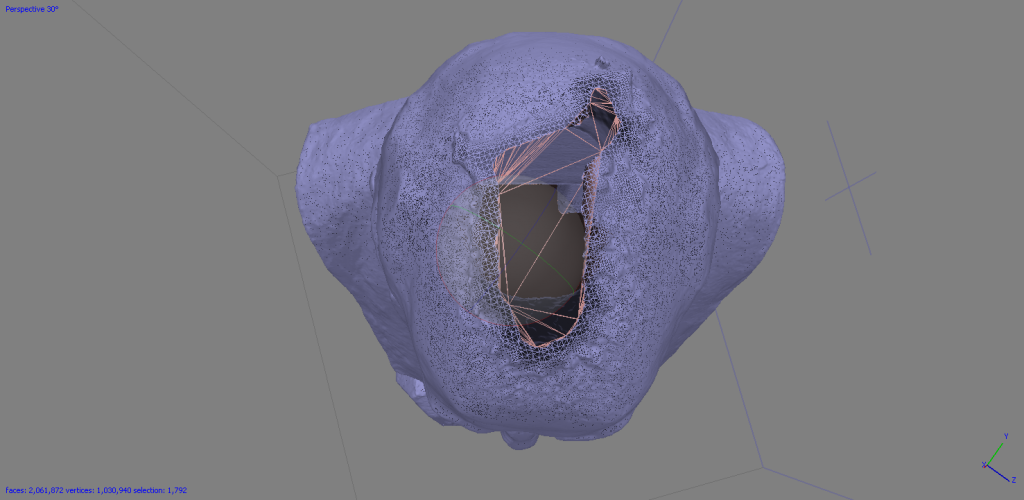
Nach der Texturierung fällt der Flicken weniger auf. Es bleibt aber eine flache Füllfläche, die nur mit guter 3D-Modellierarbeit korrigiert werden kann. Unten habe ich unverfälscht die ungefüllte Version eingebettet, berechnet mit Ultra High und 8.4M Polygonen.
https://sketchfab.com/models/d403083ea07e4aaeb82f406aed98ca75
Angesichts der Aufnahmebedingungen für diese Büste – aus der Hand an einem bewölkten Tag, weshalb ich den ISO-Wert etwas erhöhen musste – lässt sich schwer beurteilen, welche geometrischen Details tatsächlich vorhanden sind und welche aus verstärktem Bildrauschen stammen. Trotzdem ist das ein hervorragendes Ergebnis und eine ideale Grundlage für ein professionelles 3D-Projekt.
Aktualisierung vom 29. Mai 2017: Teddy
Bei der Veröffentlichung dieses Tests hatte ich Teddy vergessen. Danke an alle, die mich daran erinnert haben! Tatsächlich war er ein perfekter Test für meinen festen Photogrammetrieaufbau im Büro.
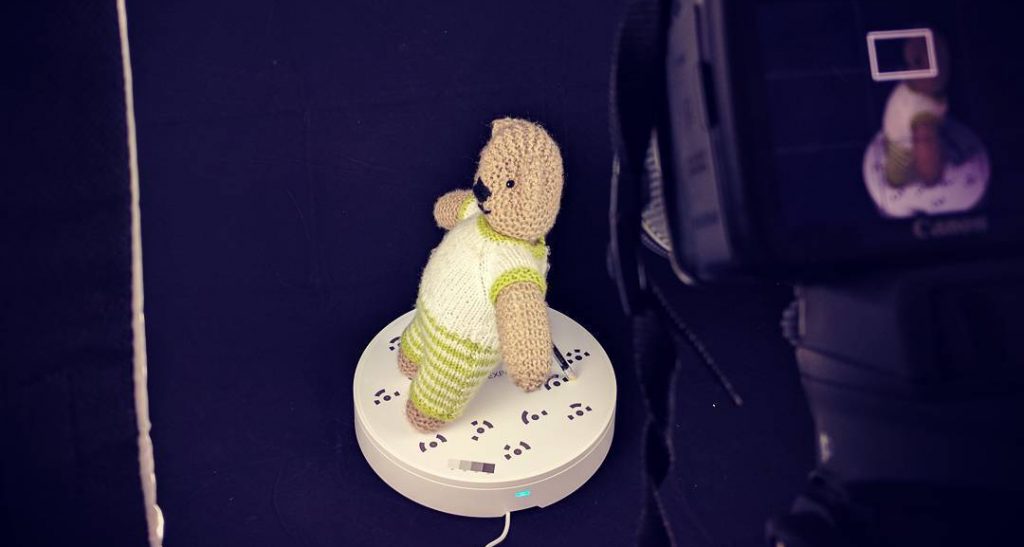
Ich habe 3 x 36 Fotos mit der Canon-EOS-DSLR mit 18MP und dem Foldio360 aufgenommen, die Daten mit High verarbeitet und eine einzelne 4K-Textur erzeugt:
https://sketchfab.com/models/25be24e571cc4b6ea4eb5c8b1639c7bd
Für einen abschließenden Vergleich zwischen High und Ultra High sowie einen fairen Vergleich mit ReMake und künftig getesteter Software habe ich außerdem denselben Satz von 80 Fotos verarbeitet: Dabei stand Teddy still, während ich mit Stativ und meiner spiegellosen Sony RX100M2 mit 20MP um ihn herumging.
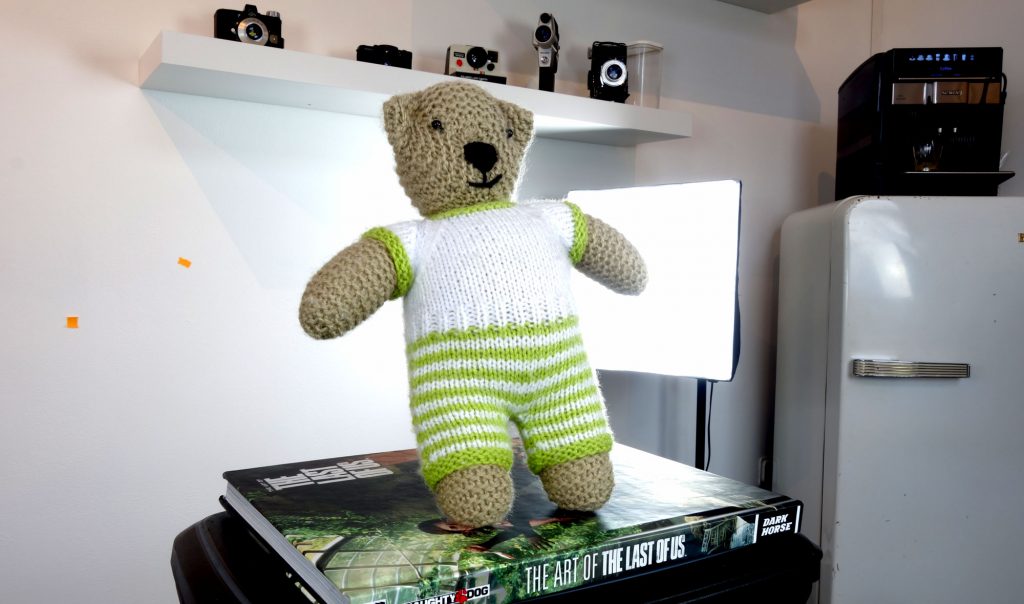
Die erste Einbettung zeigt das Ergebnis aus PhotoScan mit Ultra High, die zweite das aus ReMake mit Ultra, Detailed und Fine.
https://sketchfab.com/models/1746ba6c88b741ed940c46a04f05b406
https://sketchfab.com/models/9cf99d10d4e7477685353a9b9850fb4a
Mit 4.1M Polygonen hat PhotoScan erneut die höhere Netzdichte gegenüber ReMake mit 1.6M Polygonen. Sowohl in der texturierten Darstellung als auch im MatCap-Modus zeigt sich, dass PhotoScan etwas mehr Details aus den Fotos gewonnen hat. Dafür ist auch mehr Rauschen sichtbar, besonders oben auf Teddys Kopf und unter seinen Armen.
Vielleicht ist Ultra High für einen gestrickten Bären mit vielen winzigen, überall abstehenden Wollfasern etwas zu viel. Insgesamt deuten meine Tests aber darauf hin, dass die PhotoScan-Algorithmen mit Randlicht etwas mehr Schwierigkeiten haben, wenn die Objektkante aus bestimmten Blickwinkeln überbelichtet ist. Jeder Fotoprofi würde beim Anblick meines Aufbaus auf dem Foto über den 3D-Einbettungen sagen, dass es ohnehin keine gute Idee ist, direkt in eine Softbox zu fotografieren – und hätte recht. Deshalb habe ich sowohl die ideale Situation mit dem Drehteller als auch die weniger perfekte Anordnung oben verwendet. PhotoScan funktioniert am besten mit einem professionelleren Studioaufbau und möglichst idealen Aufnahmebedingungen.
Beide Ergebnisse habe ich meiner stetig wachsenden Sketchfab-Sammlung von Teddy-Aufnahmen hinzugefügt.
Fazit
PhotoScan zur Digitalisierung von Objekten mit einer einzelnen Kamera.
Agisoft PhotoScan ist eine hervorragende Software für Profis, die den gesamten Photogrammetrieprozess vollständig kontrollieren möchten. Das Handbuch zu lesen lohnt sich auf jeden Fall: Es gibt viele Einstellungen, deren Wirkung man kennen sollte. Wenn ihr wie ich vor allem Objekte und vielleicht einige Innenräume erfassen möchtet, reicht die Standardversion wahrscheinlich aus. Mit $179 ist sie für fast jeden erschwinglich. Ein späterer Umstieg auf Pro ist jederzeit möglich, falls ihr Markerunterstützung, Netzwerkverarbeitung oder die vollständigen orthografischen Funktionen benötigt.
Die Leistung kann ich nur anhand meines i5-Systems mit 32GB RAM und einer GTX 1070 beurteilen. Bei den getesteten Objekten halte ich die Verarbeitungszeiten bis zur Qualitätsstufe High aber für den professionellen Einsatz für angemessen. Bei Ultra High müsste ich persönlich zu lange warten. Wenn ich diese Stufe regelmäßig bräuchte, würde ich definitiv Netzwerkverarbeitung oder ein System mit mehreren GPUs in Betracht ziehen. Dafür ist es praktisch, dass PhotoScan viele unterschiedliche Grafikprozessoren unterstützt.
Wenn ihr eine Verarbeitung mit einem Klick wie in Autodesk ReMake möchtet, könnt ihr einen Batch anlegen, speichern und wieder laden. Eine korrekte Einrichtung setzt jedoch einiges an Wissen und Erfahrung voraus. Dafür seht ihr jederzeit, was PhotoScan intern gerade tut, und könnt daraus lernen. ReMake gibt dagegen keinerlei Rückmeldung über den Ablauf.
Die Funktionen zur Netzbearbeitung sind in PhotoScan eher begrenzt. Die Software ist erkennbar als Teil einer Produktionspipeline gedacht. Während des Prozesses könnt ihr Netze exportieren, in einem Programm eurer Wahl bearbeiten und wieder importieren. Für erfahrene Profis ist das sehr gut. Für Einsteiger mit weniger Softwareerfahrung oder Menschen, die nur einfache Anpassungen vornehmen möchten und dafür kein weiteres Programm benötigen oder erlernen wollen, ist es dagegen eine Hürde.
Die Algorithmen von Agisoft PhotoScan können hervorragende Ergebnisse liefern, selbst mit älteren Kameras oder Einstiegsmodellen. Für ein vollständiges Ergebnis benötigt PhotoScan aber mehr Fotos als ReMake, insbesondere von nach oben gerichteten Flächen bei Außenaufnahmen. In meinen Tests war zudem das Verhältnis zwischen Polygonzahl und tatsächlich sichtbaren Details etwas unausgewogen.
PhotoScan ist damit eine hervorragende, stabile professionelle Photogrammetriesoftware mit umfangreichen Eingriffsmöglichkeiten und guter Skalierbarkeit. Bei mir ist sie kein einziges Mal abgestürzt. Wirtschaftlich interessant ist, dass sie im Gegensatz zu ReMake und RealityCapture, das ich als Nächstes testen werde, kein Abonnement voraussetzt. Von diesen drei Lösungen ist sie außerdem die einzige, die auch für Mac und Linux erhältlich ist.
Dieser Beitrag wurde nach der Veröffentlichung aktualisiert, um einige Tippfehler zu korrigieren, die Teddy-Beispiele hinzuzufügen und den Informationskasten zu Verarbeitungszeiten zu ergänzen.
Weitere Tests von Photogrammetriesoftware
3DF Zephyr im Test
Nur Windows. Unbefristete Lizenz & kostenlose Version.
Autodesk ReMake im Test
Windows. Abonnement & kostenlose Version.
RealityCapture im Test
Nur Windows. Abonnementlizenz.