Die Desktop-3D-Scanner EinScan-SE und SP gefallen mir. Als ich sie testete, wurde mir klar, dass Shining3D zwei überzeugende Geräte entwickelt hat. Für 1.299 US-Dollar ist der SE ein hervorragender Einstieg, um kleine Gegenstände mit hochwertiger Geometrie in 3D zu erfassen. Der SP ergänzt für 2.499 US-Dollar professionelle Funktionen wie höhere Genauigkeit, schnellere Aufnahme, Erkennung von Tracking-Markern und einen Drehteller mit codierten Zielmarken.
Am besten gefällt mir, dass beide Scanner den Aufwand beim 3D-Scannen reduzieren. Sie werden mit nur einem USB-Kabel an einen PC angeschlossen, inzwischen als Beta auch an einen Mac. Andere Desktop-Streifenlichtscanner benötigen häufig drei USB-Kabel für zwei Kameras und einen Drehteller sowie ein HDMI-Kabel für den Projektor. Ein solches Kabelbündel kann unerfahrene Nutzer durchaus abschrecken.
Eine Schwäche fast aller Desktop-3D-Scanner, einschließlich SP und SE, ist die Farberfassung. Sie besitzen Monochromkameras und erfassen Farben, indem sie nacheinander rote, grüne und blaue Bilder auf das Motiv projizieren. Das funktioniert und reicht als Referenz. Häufig entstehen jedoch keine fotorealistischen Texturen, wie sie außerhalb technischer Anwendungen benötigt werden, etwa für Spiel- oder VR/AR-Assets, Kulturerbe und Archäologie.
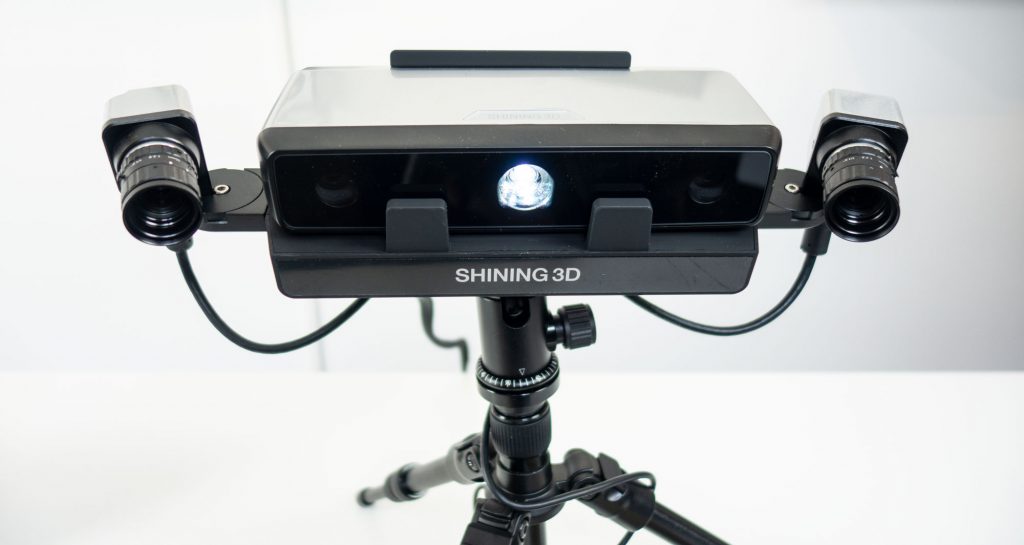
Shining3D weiß, dass vielen Nutzern Farbe wichtig ist, und hat deshalb das Discovery Pack für SP und SE für 1.399 US-Dollar vorgestellt. Ähnlich wie das Color Pack für den handgeführten EinScan-Pro+ ergänzt es den vorhandenen Scanner um native RGB-Farberfassung. Das Discovery Pack bietet dabei nicht nur eine, sondern zwei industrielle Farbkameras mit jeweils zwölf Megapixeln — ein großer Schritt gegenüber den Monochromkameras mit 1,3 Megapixeln im Scan-Kopf von SP und SE.
Shining3D verspricht nicht nur kräftige Farberfassung, sondern auch eine höhere Auflösung der 3D-Daten. Ich halte die Farberfassung für entscheidend für die Zukunft dessen, was ich „3D-Scannen jenseits des Ingenieurwesens“ nenne. Deshalb war ich gespannt, diese Erweiterung endlich zu testen.
Ich habe sie mit dem EinScan-SP ausprobiert. Das erscheint am sinnvollsten, denn beim SE wäre das Discovery Pack teurer als der Basisscanner. Andererseits ersetzen die beiden neuen Kameras die eingebauten Kameras des Scan-Kopfs vollständig. Wer die Zusatzfunktionen des SP nicht benötigt, aber die Vorteile des Discovery Pack möchte, kann es ebenso gut mit dem SE kombinieren.
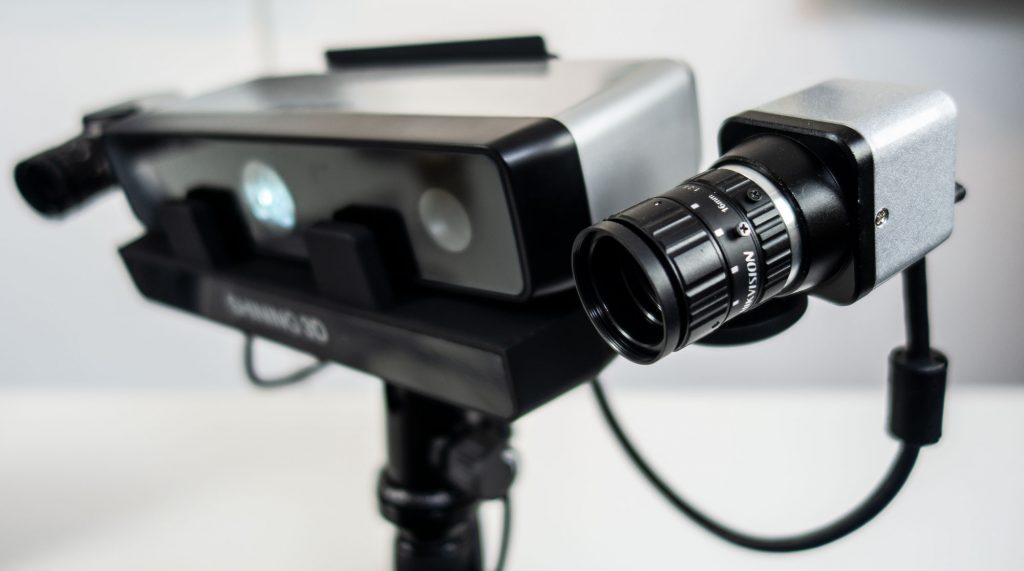
Mit montiertem Discovery Pack sieht der SP anderen Desktop-Scannern mit Kameras auf einer Schiene deutlich ähnlicher. Shining3D hat allerdings viel Aufwand betrieben, damit die Bedienung einfach bleibt.
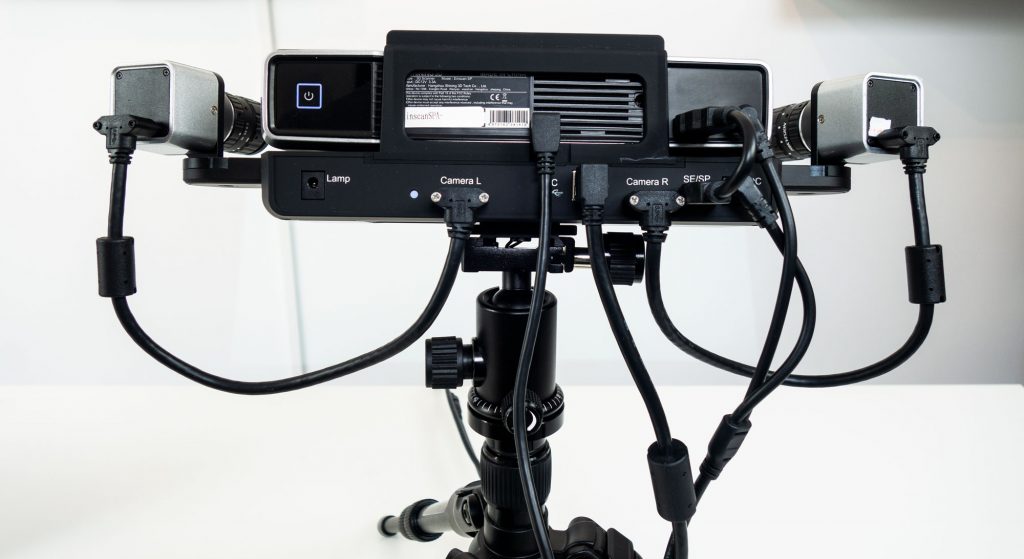
Obwohl im Vergleich zum SP allein deutlich mehr Kabel sichtbar sind, werden sämtliche Daten und sogar die Stromversorgung sauber auf ein einziges Stromkabel und ein einziges USB-Kabel zusammengeführt. Das ist besonders für Laptop-Nutzer mit nur ein oder zwei USB-Anschlüssen erfreulich. Für die Datenmenge ist jetzt allerdings USB 3.0 erforderlich.
Auch gut zu wissen: Die beiden Industriekameras sehen zwar komplex aus, Fokus und Blende wurden jedoch vom Hersteller fest eingestellt. Die Schrauben sind tatsächlich verklebt. Das lässt sich bei Bedarf lösen, ist aber nicht nötig. Gleiches gilt für eine Änderung des Kamerawinkels, die mit dem mitgelieferten Inbusschlüssel recht einfach möglich ist.
Einrichtung
Der Hardwareaufbau ist sehr einfach. Der Scan-Kopf von SP beziehungsweise SE sitzt sicher auf der Basis des Discovery Pack, und alle Anschlüsse auf der Rückseite sind klar beschriftet. Danach nur noch das USB-Kabel anschließen und losscannen — oder doch nicht?
Tatsächlich stieß ich bei der Einrichtung auf zwei größere Probleme. Erstens sucht die EinScan-Software auf dem Computer nach allen verfügbaren Kameras und kommt durcheinander, wenn sie mehr als die beiden des Discovery Pack findet. Ich musste deshalb die Webcam meines Surface Book im Windows-Geräte-Manager deaktivieren, bevor die Software funktionierte. Das Surface Book ist übrigens ein hervorragender Laptop zum 3D-Scannen. Dadurch kann ich mich nun nicht mehr per Gesichtserkennung bei Windows anmelden und muss die Webcam für Beratungsgespräche über Skype jeweils wieder einschalten.
Zweitens verliert meine WLAN-Verbindung den Internetzugang, sobald ich das USB-Kabel des Discovery Pack einstecke. Die erforderliche Online-Aktivierung war so unmöglich. Da ich keinen Ethernet-Adapter besitze, musste ich die Internetverbindung meines Smartphones über USB teilen, um den Scanner zu aktivieren. Vielleicht ist das ein spezifisches Surface-Book-Problem, umständlich war es allemal.
Das Kameraproblem wird im Handbuch erwähnt. Dieses musste ich allerdings erst anfordern, da es weder im Karton lag noch auf der Website zu finden war.
Nach Lösung dieser Schwierigkeiten gab es glücklicherweise keine weiteren Probleme bei der Einrichtung.
Scannen
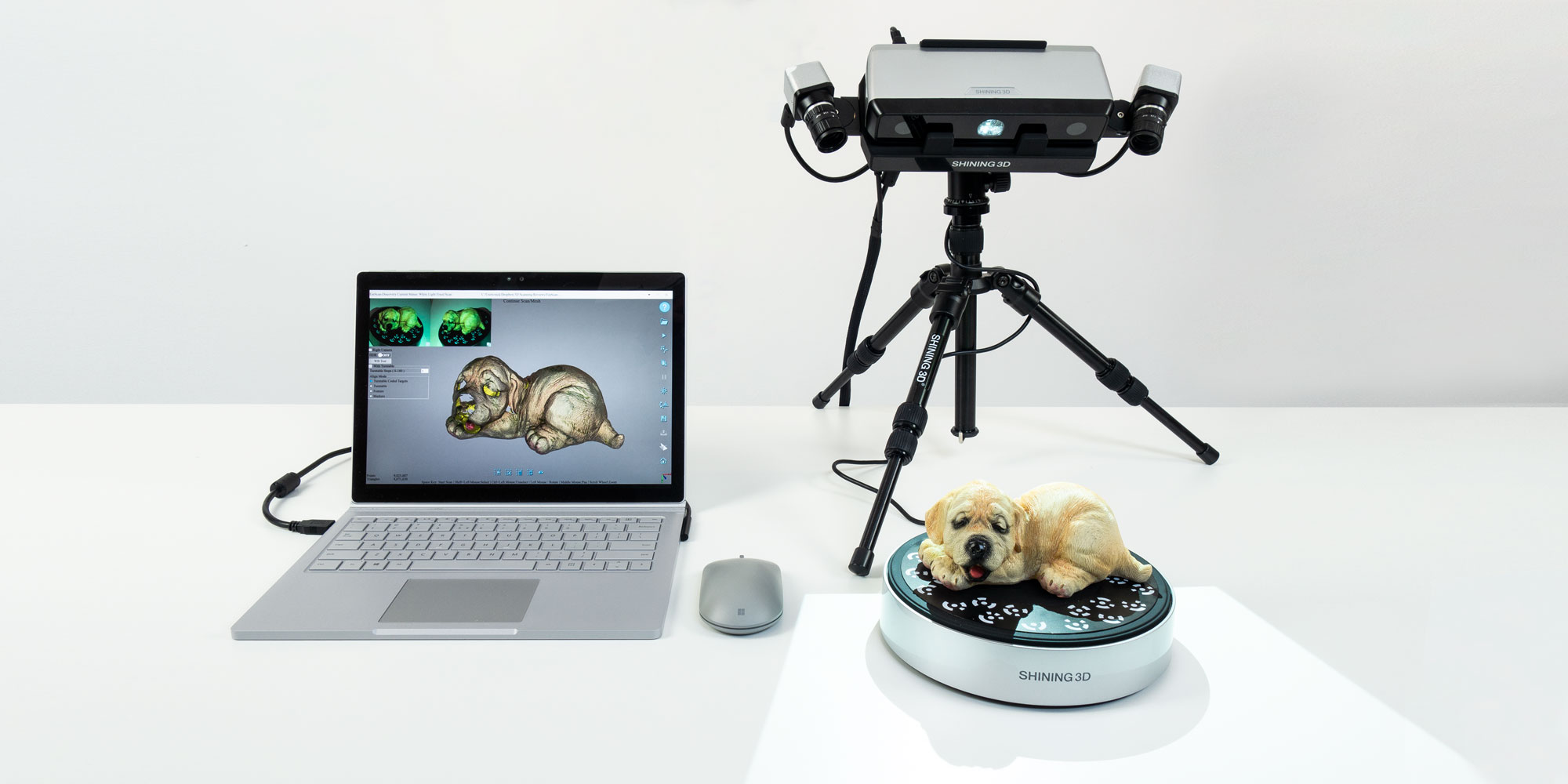
Grundsätzlich unterscheidet sich das Scannen mit dem Discovery Pack nicht vom SP oder SE allein. In der Praxis müssen Sie jedoch deutlich stärker auf die Beleuchtung achten. Da SP und SE für die Farberfassung Licht projizieren, können sie Farben praktisch in völliger Dunkelheit aufnehmen. Die Farbkameras des Discovery Pack benötigen hingegen Umgebungslicht. Sie müssen also eine gleichmäßig beleuchtete Umgebung schaffen. Eine Studioleuchte hilft, doch zu viel Licht stört sowohl den Weißabgleich als auch die Geometrieerfassung.
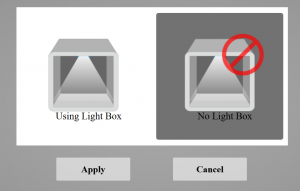
Dafür besitzt das Discovery Pack hinten einen „Lamp“-Anschluss zur Stromversorgung eines Lichtzelts. Der Strom wird ausgeschaltet, während der Scanner seine Streifenlichtmuster projiziert, und zur Farbaufnahme wieder eingeschaltet. Leider erhielt ich kein Lichtzelt, und meine Leuchten haben nicht den passenden Anschluss. Für diesen Test verwendete ich daher eine einzelne Softbox hinter dem Scanner, deren Licht nur teilweise eingeschaltet war, um Überbelichtung zu vermeiden. Entscheidend sind in jedem Fall die richtige Beleuchtung und die passende Belichtungseinstellung in der Software beim Weißabgleich.
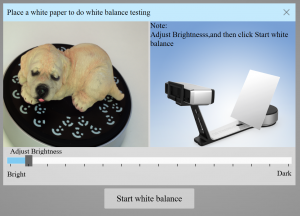
Danach legen Sie die Helligkeit für die Geometrieerfassung fest. Leider markiert das Kamerabild des Discovery Pack überbelichtete Bereiche nicht rot, wie es der normale Scan-Modus von SP und SE tut.
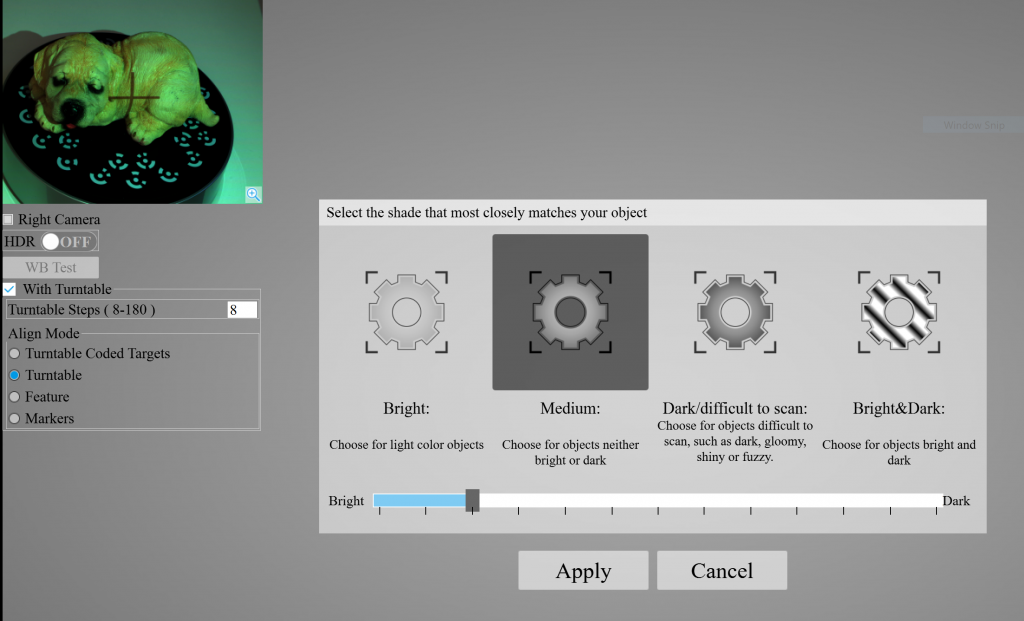
Für die codierten Zielmarken auf dem Drehteller des SP muss der Scanner außerdem relativ nah am Teller stehen, ungefähr 350 mm entfernt. Der Standardmodus des SP ist beim Abstand weniger empfindlich, sodass ich damit größere Objekte auf dem Drehteller erfassen konnte. Sie können natürlich jederzeit auf die Ausrichtung anhand von Objektmerkmalen zurückgreifen. Bei symmetrischen Gegenständen funktioniert das jedoch nicht immer zuverlässig.
Mit aktivierter Farberfassung scheinen die Aufnahmezeiten insgesamt etwas kürzer zu sein, weil die RGB-Sequenz nicht projiziert werden muss. Die Farbaufnahme folgt allerdings so schnell auf die Geometrieaufnahme, dass der Projektor bei einigen Versuchen noch nicht ausgeschaltet war. Dadurch entstanden kleine grünliche Bereiche in der Textur.
Verarbeitung
Eine vollständige Beschreibung der Verarbeitungseinstellungen finden Sie in meinem ursprünglichen Test von EinScan SE und SP.
Eine interessante, seitdem ergänzte Funktion heißt Texture Layout Optimization. Sie können sie nach der Auswahl der Mesh-Erzeugung Watertight aktivieren.
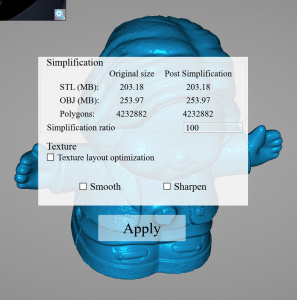
Damit erzeugt die Software eine in Inseln aufgeteilte UV-Textur, die nur die benötigten Informationen effizient enthält. Ohne diese Option besteht die Textur aus Teilen der Fotos der einzelnen Scans. Unten sehen Sie die Hundefigur zuerst ohne und dann mit Texture Layout Optimization. Anklicken öffnet die Bilder in Originalauflösung.
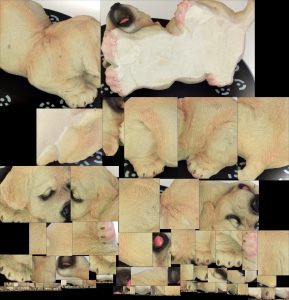
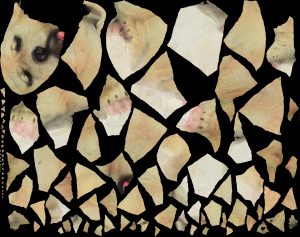
Die optimierte Textur ist tatsächlich effizienter. Allerdings dauerte die Verarbeitung mit dieser Option auf meinem Surface Book mit Intel-i7-Prozessor 30 bis 60 Minuten länger. Außerdem hätte ich eine Begrenzung auf die standardisierte 4K-Auflösung von 4096 × 4096 Pixeln bevorzugt, die viele Echtzeit-3D-Engines für eine optimale Speicherverwaltung mögen. Derzeit ist die Größe dynamisch; das Beispiel oben hat 5007 × 3958 Pixel. Um Qualität zu erhalten, würde ich Texturen außerdem gern als PNG statt ausschließlich als komprimiertes JPG exportieren können.
Schließlich haben die Texturinseln harte Kanten. Wie die Ergebnisse unten zeigen, können dadurch in vielen Echtzeit-3D-Engines sichtbare Nähte entstehen. Die Ränder weich auslaufen zu lassen, hilft normalerweise dagegen. Für eine manuelle Korrektur öffnen Sie die JPG-Datei in Photoshop und lesen den letzten Abschnitt meiner Anleitung zur Texturoptimierung.
Ergebnisse
Alle folgenden Ergebnisse wurden mit mittlerer Qualität verarbeitet, damit ihre Dateigröße für das Teilen auf Sketchfab praktikabel bleibt. Bei allen Modellen wählte ich außerdem Watertight. Das füllt sämtliche Löcher automatisch und erzeugt ein 3D-Modell mit separater Texturdatei. Ich exportierte die Modelle als OBJ und lud sie manuell auf Sketchfab hoch. Die EinScan-Software bietet auch einen direkten Sketchfab-Export, ich möchte die Modelle aber zusätzlich lokal speichern.
Beginnen wir mit der Hundefigur, die unmittelbar nacheinander im Scan-Modus des SP und mit dem Discovery Pack erfasst wurde. Zuerst sehen Sie den SP-Scan, danach das Discovery-Pack-Ergebnis mit aktivierter und im dritten Modell mit deaktivierter Texturoptimierung.
https://sketchfab.com/models/29848f586ed84de3920f310709fb3736
https://sketchfab.com/models/12b904df81614324bdb00921585a3e80
https://sketchfab.com/models/1a012251b6cf4498954e86c3761e8a23
Bei den Texturen ist der große Fortschritt durch das Discovery Pack sofort sichtbar. Die Farben wirken realistischer und die Textur ist deutlich schärfer. Zum Vergleich: Die Texturdatei des SP liegt etwas über 1K, die des Discovery Pack etwas über 4K. Sie enthält mehr als zwölfmal so viele Pixel.
Je nach Gerät, auf dem Sie die Einbettungen in Echtzeit ansehen, können beim zweiten Modell schwarze Linien auf der Oberfläche erscheinen. Ursache sind die im vorherigen Abschnitt erwähnten harten Ränder der optimierten Texturinseln. Die dritte Einbettung ohne Layoutoptimierung hat dieses Problem nicht.
Mit der Taste 3 schalten Sie die Textur aus und betrachten nur die Geometrie. Das Discovery Pack liefert etwas mehr Details im Fell und anderen Bereichen. Beide Modelle wurden auf dieselbe Weise mit mittlerer Qualität verarbeitet. Hohe Qualität könnte noch detailliertere Modelle erzeugen, doch schon die mittlere Einstellung liefert mehr als eine Million Polygone. Für den zusätzlichen Schritt sollten Sie also einen konkreten Bedarf und einen ausreichend leistungsfähigen Computer haben.
Ein weiterer Vergleich: Zuerst derselbe Kleinkind-Turnschuhscan aus meinem ursprünglichen Test, danach ein neuer Scan mit dem Discovery Pack:
https://sketchfab.com/models/0617835f6ba24438a8101b1f9fb54be7
https://sketchfab.com/models/48cae121b62a41e2b6ae86ffd291a2b0
Die Textur des ursprünglichen Scans ist keineswegs schlecht, aber recht körnig. Hinten am Schuh ist sie zudem nicht richtig zugeordnet. Der Discovery-Pack-Scan zeigt den Vorteil diffuserer Beleuchtung gegenüber dem harten Projektorlicht. Beim Heranzoomen sehen Sie auch, dass der Superstar-Schriftzug an der Seite deutlich schärfer ist.
Geometrisch bietet das Discovery Pack möglicherweise etwas mehr Details, zugleich aber etwas mehr Oberflächenrauschen. Das könnte daran liegen, dass die Tiefe mit Farb- statt Monochromkameras erfasst wird, denn Letztere sind üblicherweise stärker auf geringes Rauschen optimiert. Vielleicht filtert auch die niedrigere Auflösung der eingebauten SP-Kameras das Rauschen. Es stört jedenfalls nicht, und die EinScan-Software bietet bei der Verarbeitung eine Rauschreduzierung. Glättung und Schärfung habe ich für diesen Test nicht verwendet.
Das nächste Modell zeigt erneut eine gute Farb- und Tiefenerfassung. Außerdem verdeutlicht es, wie einfach sich mit der EinScan-Software vollständige 360-Grad-Modelle erstellen lassen, weil sie mehrere Objektpositionen kombinieren kann. Hier habe ich die Spielfigur aufrecht stehend und auf dem Rücken liegend aufgenommen. Beeindruckend, dass man das der Textur nicht ansieht.
https://sketchfab.com/models/3ba8a8bca67845f3b46e8485c78881a5
Natürlich können Sie mit dem Discovery Pack auch technische Modelle für Anwendungen wie Reverse Engineering erfassen. Hier ein Scan des nur 95 mm breiten Tiefensensors Intel RealSense D315 (Test).
https://sketchfab.com/models/d638c98e3bdf487686b5b81a1b4b02e0
Ich war beeindruckt, wie gut der Scanner die Metalloberfläche dieses Geräts erfassen konnte. Das glänzende schwarze Glas auf der Vorderseite blieb natürlich unerfasst. Die Lochfüllung erzeugte dort eine Wölbung, obwohl ich eine ebene Fläche bevorzugt hätte. Mir ist aber klar, dass die richtige Form schwer abzuschätzen ist.
Ob die leichte Steigerung geometrischer Details den Aufpreis des Discovery Pack für technische Anwendungen rechtfertigt, weiß ich nicht. Das liegt teilweise daran, dass der normale Scan-Modus des SP in diesem Bereich bereits sehr gut ist.
Wenn es für Ihren Einsatzzweck jedoch hilfreich ist, kleine Texturdetails wie Beschriftungen am digitalen Modell lesen zu können, bringt der Auflösungssprung viel. Um die Lesbarkeit zu prüfen, scannte ich eine Packung Schokoladenstreusel. Wie Sie sehen, lassen sich sämtliche Zutaten lesen — sofern Sie Niederländisch verstehen.
https://sketchfab.com/models/515d372f37d2448186e966e949d2d3d4
Fazit
Mit 1.399 US-Dollar ist das Discovery Pack eine recht teure Erweiterung für eine Desktop-Scanner-Serie, die sich auch über einen aggressiven Preis abhebt. Bei diesem Preis hätte ich eigentlich ein einfaches faltbares Lichtzelt erwartet, zumal das Gerät einen eigenen Stromanschluss dafür hat. Glücklicherweise funktioniert es auch ohne Zelt gut.
Wenn Sie kleine Gegenstände hochauflösend per Streifenlicht erfassen und für Ihren Einsatzzweck eine gute Farbwiedergabe benötigen, ist der Unterschied bei den Texturen enorm. Sie kommen den Texturen aus Photogrammetrie wesentlich näher. Hinzu kommt der Vorteil, Objekte mit glatten oder ebenen Oberflächen sehr genau erfassen zu können — vorausgesetzt, sie passen in den Scan-Bereich.
Die zusätzlichen Kabel mögen Anfänger abschrecken, doch Shining3D hat gut dafür gesorgt, dass weder weitere USB-Anschlüsse noch eine zusätzliche Stromquelle nötig sind. Allerdings deaktiviert das Einstecken des USB-Kabels bei meinem Surface Book aus irgendeinem Grund die WLAN-Verbindung. Außerdem muss ich die Webcam abschalten, damit die Software richtig arbeitet. Beides ist sehr lästig.
Die neue Möglichkeit zur Texturlayout-Optimierung ist erfreulich. Die Funktion könnte jedoch schneller sein, Texturabmessungen als Zweierpotenzen ausgeben und die Inselränder nach außen auslaufen lassen. Bei den hochauflösenden Discovery-Pack-Texturen treten diese Probleme stärker hervor, denn sie können leicht zwölfmal so viele Pixel enthalten wie die normalen Texturen von SP oder SE.
In meinen Tests nahm auch die 3D-Auflösung zu, allerdings bei Weitem nicht so stark wie die Texturqualität. Der SP allein erfasst kleine Details bereits sehr gut. Seine eingebauten Monochromkameras scheinen gegenüber wechselnden Aufnahmeabständen, Lichtverhältnissen und Bildrauschen unempfindlicher als die Farbkameras des Discovery Pack.
Die Kombination aus EinScan-SP und Discovery Pack ist für professionelle Nutzer attraktiv, die 3D-Scans außerhalb technischer Anwendungen einsetzen möchten: etwa für Assets für Spiele, VR/AR und 3D-Animationen sowie für Kulturerbe und Archäologie.
Mit insgesamt 3.898 US-Dollar ist sie kein Spontankauf. Der Preis bleibt aber konkurrenzfähig gegenüber Alternativen wie HPs Pro S3 (Test) und Scan in a Box (Test), die beide nur Monochromkameras enthalten.