
Angenommen, eine Werkstatt muss heute ein gebogenes Gehäuse kopieren und morgen die Form eines kleinen mechanischen Teils wiederherstellen. Ein Scanner muss das Objekt umrunden, die Ausrichtung beibehalten und ein Netz erzeugen, das jemand verwenden kann. Dieser Vergleich behandelt den Basis-CR-Scan Otter und den CR-Scan Raptor; er bewertet Erfassungsmodi, Arbeitsgröße und -abstand, Messdefinitionen, Vorbereitung, Host-Geräte und die finale Übergabe.
Kurze Antwort: Bewerten Sie Raptor zuerst, wenn die Aufgabe speziell einen dokumentierten Blaulaser-Workflow für kleine detaillierte Teile erfordert und die Werkstatt die Marker-Einrichtung bewältigen kann. Bewerten Sie Otter zuerst, wenn ein Infrarot-Strukturlicht-Workflow, dokumentierte Ausrichtungsmodi und Netzexport für Produkthüllen, ergonomische Formen und kleine bis mittelgroße Werkstattteile ausreichen. Verschieben Sie die Wahl eines der beiden Scanner bis zu einer Mustervorführung, wenn die tatsächlichen Teile reflektierend, transparent, schwarz, strukturlos oder anderweitig schwer nachzuverfolgen sind, da die geprüfte Herstellerdokumentation keine Validierung auf Werkstattebene mit den eigenen Teilen des Käufers bietet.
Von einem Spielzeugteil zu einer tragbaren Figur: die Arbeit nach der Erfassung
Kevin Hofers Otter-Test für den Händler Galaxus, veröffentlicht am 2026-06-30 und hier in der maschinell übersetzten englischen Version von Galaxus gelesen, umfasste eine Beyblade-Komponente und eine Person. Die gekrümmten Bereiche des Spielzeugs ließen sich leichter scannen als seine flachen, strukturlosen Bereiche; die Montage des Scanners auf einem Stativ erleichterte die Handhabung, doch das Netz erforderte weiterhin Nacharbeit, obwohl Hofer berichtete, dass die gedruckte Kopie ohne Neuskalierung in der korrekten realen Größe herauskam. Beim Personenscan erschwerte die Kabellänge das Umrunden eines Kollegen, dessen Brille schwer zu erfassen war. Dies ist die Einrichtung eines einzelnen Testers, kein Beweis dafür, wie Raptor abschneiden würde. Galaxus-Bericht
Bei einer ergonomischen Hülle sollte das Abnahmemuster sowohl die Außenseite als auch die Montagefläche umfassen: Eine überzeugende Außenform reicht nicht aus, um einen Einsatz zu positionieren. Entscheiden Sie bei einer Figur, ob Brillen und andere transparente Details separat modelliert werden. Fordern Sie bei einem kleinen bearbeiteten Teil das Rohnetz um Vertiefungen und Kanten an, bevor kosmetische Reparaturen vorgenommen werden. Vergleichen Sie die gesamte Sitzung einschließlich Änderungen der Unterstützung und Bereinigung mit der in Ihrer Werkstatt verfügbaren Zeit.
Vergleich von Spezifikation und Workflow
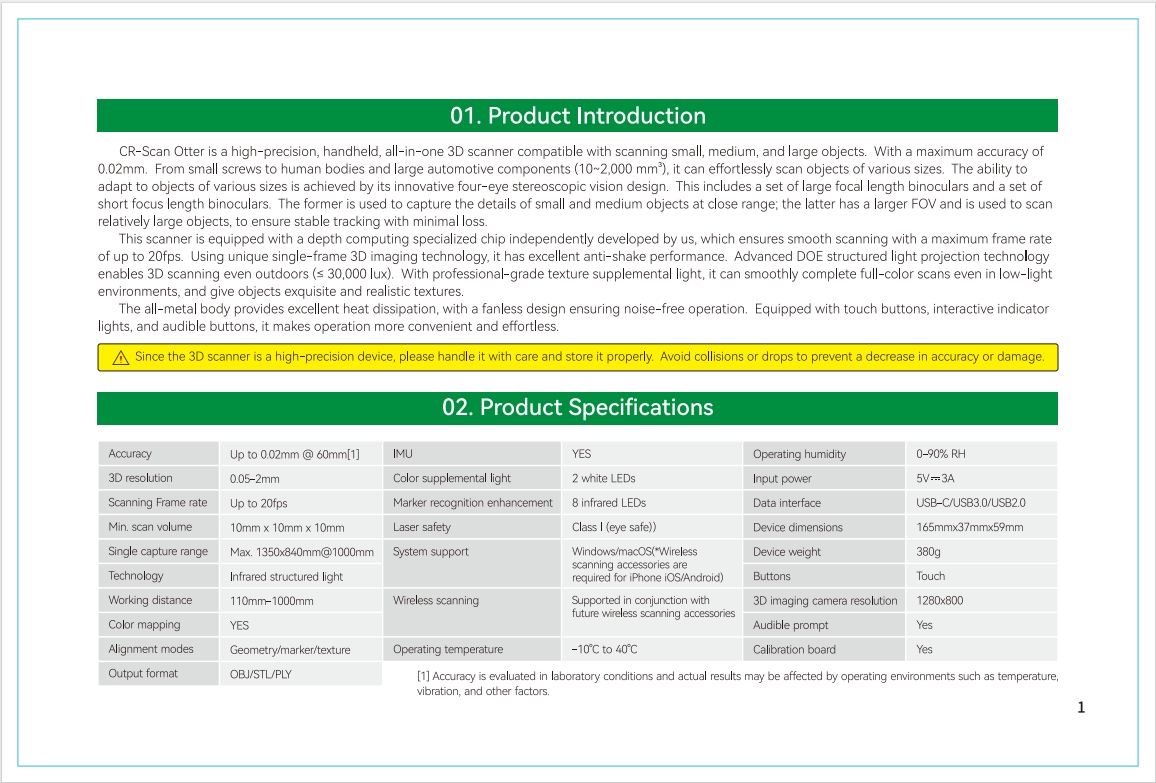
Die nachstehenden numerischen Otter-Spezifikationen verwenden eine erhaltene visuelle Transkription von Crealitys offizieller Spezifikationsgrafik. Zitate aus dem Raptor-Handbuch wurden anhand des englischen Spezifikationsabschnitts geprüft; andere Sprachabschnitte lagen außerhalb dieser Prüfung.
| Kriterium | Creality CR-Scan Otter | Creality CR-Scan Raptor | Was die Wahl der Werkstatt verändert |
|---|---|---|---|
| Genaues Basismodell und Technologie | Die Transkription der Otter-Handbuchgrafik führt Infrarot-Strukturlicht auf. | Das Raptor-Handbuch bezeichnet den Scanner als hybriden Blaulaser und NIR, und das Raptor-Tutorial besagt, dass er Blaulaser-Scannen und Infrarot-Scannen umfasst. | Raptor ist hier die dokumentierte Dual-Mode-Option. Die Otter-Belege stützen Infrarot-Strukturlicht, nicht einen Laser-Workflow. |
| Objektgröße und Arbeitsbereich | Die Otter-Transkription führt ein minimales Scanvolumen von 10mm x 10mm x 10mm und einen Arbeitsabstand von 110mm-1000mm auf. | Das Raptor-Handbuch besagt, dass Objekte von 5mm-2000mm gescannt werden können, und führt minimale Scanvolumina von 5mm x 5mm x 5mm für Blaulicht und 150mm x 150mm x 150mm für NIR auf. Das Tutorial führt 150-400mm für Blaulaser und 170-1000mm für NIR auf. | Für sehr kleine Teile hat Raptor im Blaulichtmodus das niedrigere dokumentierte Minimum. Bei größeren Handheld-Aufgaben sind Arbeitsabstand und modusspezifische Einrichtung wichtiger als die beworbene Objektgrößenspanne. |
| Einzelaufnahmebereich | Die Otter-Transkription führt Max. 1350x840mm@1000mm auf. | Das Raptor-Handbuch führt 270mm x 170mm@300mm und 930mmx580mm@1000mm auf. | Der Erfassungsbereich beeinflusst, wie viele Durchgänge um ein Gehäuse, eine Platte oder eine Vorrichtung erforderlich sein können. Raptors Dokumentation macht den Kompromiss bei der Erfassungsfläche zwischen Blaulaser und NIR explizit; Otters Zahl stammt aus dem bildtranskribierten Auszug. |
| Genauigkeit, Auflösung und Geschwindigkeit | Die Otter-Transkription führt Genauigkeit bis zu 0.02mm @ 60mm, 3D-Auflösung 0.05-2mm und Scan-Bildrate bis zu 20fps auf. | Das Raptor-Handbuch führt Genauigkeit bis zu 0.02mm @ 100mm für Blaulicht und bis zu 0.1mm für NIR, 3D-Auflösung 0.02-2mm und 0.1-2mm und Scangeschwindigkeiten bis zu 60fps und bis zu 20fps auf. | Vergleichen Sie nicht nur die übereinstimmenden Werte von 0.02mm. Die Modi und angegebenen Abstände unterscheiden sich, und die Fußnote im Raptor-Handbuch bindet den Genauigkeitswert für Blaulicht an Laborbedingungen mit einem 100mm-Kugelpaar. Die Quellen bezeichnen die anderen Werte als 3D-Auflösung; getrennte vergleichbare Spezifikationen für Punktabstände wurden für diesen Vergleich nicht verifiziert. |
| Dokumentation zu Markern und Oberflächenvorbereitung | Details zu Markerplatzierung und Oberflächenvorbereitung für Otter sind im geprüften Otter-Quellensatz nicht verifiziert; die Otter-Transkription bestätigt nur Ausrichtungsmodi Geometrie/Marker/Textur. | Das Raptor-Tutorial besagt, dass der Blaulaser-Modus Unterstützung durch kreisförmige reflektierende Marker erfordert; bei kleineren Objekten können Marker auf dem Tisch oder Scanpad platziert werden, während bei größeren Objekten Marker auf der Objektoberfläche erforderlich sind. Dasselbe Tutorial besagt, dass der Infrarotmodus für größere Ziele 150-2000mm geeignet ist und markerloses Scannen ermöglicht. | Raptor hat die klarere, nach Modus getrennte dokumentierte Vorbereitung. Leiten Sie bei Otter aus fehlenden Markerhinweisen nicht auf fehlende Fähigkeiten; bitten Sie um eine Vorführung des vorgesehenen Ausrichtungsmodus am tatsächlichen Teil. |
| Ausrichtung, Farbe und netzorientierte Ausgaben | Die Otter-Transkription führt Farbabbildung, Ausrichtungsmodi Geometrie/Marker/Textur und OBJ/STL/PLY-Ausgabe auf. | Das Raptor-Tutorial beschreibt Punktwolkenfusion, Vernetzung, Farbabbildung und das Importieren gescannter Dateien zur späteren Verarbeitung. | Beide dokumentierten Workflows sind netzorientiert. Die FAQ von Creality besagt, dass gescannte STL-Netzdaten in Reverse-Engineering-Software importiert werden müssen, um zu einem STEP-Volumen-CAD-Modell zu werden. |
| PC-Abhängigkeit | Die Leistungsseite von Creality führt empfohlene Windows-Vorgaben für die Otter-Serie auf, darunter Windows 10 / 11, Intel Core i7 12th Gen oder höher, RTX 3060 oder höher und 16 GB RAM oder mehr. | Die Leistungsseite von Creality führt empfohlene Windows-Vorgaben für Raptor auf, darunter Windows 10 / 11, Intel Core i7 12th Gen oder höher, RTX 3060 mit 6GB VRAM oder höher und 32 GB RAM oder mehr. | Ein gemeinsam genutzter Werkstatt-Laptop kann die Kaufentscheidung vor den Scanner-Spezifikationen bestimmen. Betrachten Sie dies als aktuelle Herstellerempfehlungen, nicht als Garantie, dass jeder Treiber, jedes Kabel oder jede Drahtloskonfiguration funktioniert. |
| Drahtloses Telefonzubehör | Otter erfordert die Scan Bridge für die Otter-Serie (Creality-Anforderungen für Telefone und Zubehör). | Raptor erfordert die Scan Bridge für die Raptor-Serie; die Ausnahme für eine enthaltene Bridge nennt Raptor X, nicht den Basis-Raptor (Creality-Anforderungen für Telefone und Zubehör). | Budgetieren und verifizieren Sie die Bridge für den exakten Scanner; der Drahtlosbetrieb ist keine zubehörfreie Telefonverbindung. |
| Empfohlenes Android-Telefon | Snapdragon 8gen1 oder höher, Android 10.0+ und 8GB+ RAM (Creality-Anforderungen für Telefone und Zubehör). | Snapdragon 8gen3 oder höher, Android 10.0+ und 12GB+ RAM (Creality-Anforderungen für Telefone und Zubehör). | Die Empfehlung für die Raptor-Serie verlangt einen neueren Chipsatz und mehr RAM. Dies sind Herstellerempfehlungen, keine gemessene Leistung. |
| Empfohlenes iPhone | A15 oder höher, iOS 15+ und 6GB+ RAM (Creality-Anforderungen für Telefone und Zubehör). | A16 oder höher, iOS 15+ und 8GB+ RAM (Creality-Anforderungen für Telefone und Zubehör). | Prüfen Sie Chip, Betriebssystem und Speicher gemeinsam; eine Betriebssystemversion allein reicht nicht aus. |
Wie sich die Wahl in einer Werkstatt verändert
Bei kleinen mechanischen Teilen auf einer Werkbank ist der nützliche Unterschied nicht nur die veröffentlichte Genauigkeitszahl. Es geht darum, wie der Scanner die Nachverfolgung beibehält und zugleich Zugang zu Kanten, Löchern, Befestigungselementen, Vorsprüngen und Bezugsflächen ermöglicht. Der Blaulaser-Modus von Raptor hat für diese Situation den klareren dokumentierten Vorbereitungspfad: Marker sind erforderlich, doch bei kleineren Objekten können sie laut Tutorial auf dem Tisch oder Scanpad statt auf dem Teil platziert werden.
Bei größeren Teilen ändert sich der Vorbereitungsaufwand von Raptor. Das Tutorial besagt, dass größere Objekte für Blaulaser-Arbeiten Marker auf der Objektoberfläche benötigen, während sein Infrarotmodus als markerlose Option für größere Ziele beschrieben wird. Daraus ergibt sich ein praktischer Kompromiss: Verwenden Sie den Laser-Workflow, wenn Teil und Einrichtung Marker tolerieren können, oder den Infrarot-Workflow, wenn Reichweite, Oberflächenzugang oder das Freihalten des Objekts von Markern wichtiger sind. Die Dokumente stützen diesen Kompromiss zwischen den Modi, nicht die pauschale Behauptung, dass ein Scanner in jeder Werkstatt bessere Reverse-Engineering-Ergebnisse liefern wird.
Otter lässt sich leichter bewerten, wenn die Werkstatt einen Infrarot-Strukturlicht-Weg wünscht und keinen dokumentierten Lasermodus benötigt. Die Otter-Belege hier sind eine Handbuchbild-Transkription; daher sollte ein Käufer einen Verkäufer bitten, dieselben Angaben anhand aktueller Produktdokumentation zu bestätigen und anschließend den vorgesehenen Ausrichtungsmodus vorzuführen: Geometrie, Marker oder Textur. Das ist besonders wichtig bei strukturlosen Gehäusen, glatten Formteilen und Oberflächen, bei denen Textur oder Geometrie der Software möglicherweise nicht genügend Informationen zur Nachverfolgung liefern.
Hardware gehört zum Scanner-Budget. Vergleichen Sie die PC-Anforderungen in der Tabelle mit dem Telefon-und-Bridge-Weg, bevor Sie wählen. Creality empfiehlt keine Google-Pixel-Telefone und schließt Samsung-Exynos-Geräte, einige Dimensity- oder Kirin-Geräte und HarmonyOS aus; prüfen Sie das genaue Mobiltelefon anhand der Creality-Anforderungen für Telefone und Zubehör. Bitten Sie bei jedem der beiden Scanner den Verkäufer, das tatsächlich vorgesehene Telefon, die Bridge-Variante, die Anwendungsversion und den Scanmodus vorzuführen.
Eingegrenzte Entscheidungen
Wählen Sie zuerst eine Raptor-Vorführung, wenn die typische Aufgabe kleine Halterungen, bearbeitete Prototypen, Schrauben, Zierleisten und feine Werkstattmerkmale umfasst, bei denen ein dokumentierter Blaulaser-Modus wertvoll ist. Der Käufer sollte bei der Vorführung den vorgesehenen Markerplan, Punktabstand, die Belichtungseinrichtung und den nachgelagerten CAD-Workflow verwenden lassen, statt nur ein fertiges Netz zu betrachten.
Wählen Sie zuerst eine Otter-Vorführung, wenn die Teile Produkthüllen, ergonomische Modelle, mittelgroße Gehäuse und allgemeine Werkstattobjekte sind, bei denen Infrarot-Strukturlicht, Farbabbildung, Ausrichtung über Geometrie/Marker/Textur und OBJ/STL/PLY-Export zur Lieferleistung passen. Die offene Frage ist nicht, ob Otter veröffentlichte Spezifikationen hat; sondern ob dieser Workflow das tatsächliche Material, die Oberflächenbeschaffenheit und die Toleranzanforderung bewältigt.
Verschieben Sie die Wahl beider Modelle, wenn die geforderte Lieferleistung direkt bearbeitbares CAD, CNC-fertiges STEP oder ein Prüfbericht ist. Die FAQ von Creality besagt, dass gescannte Dreiecksnetzdaten in nachgelagerte Reverse-Engineering-Software importiert werden müssen, um STL in ein STEP-Volumen-CAD-Modell umzuwandeln. Eine nützliche Vorführung sollte das Rohscanprojekt, die fusionierte Punktwolke, das Netz, die exportierte Datei, die CAD-Rekonstruktion und eine Maßprüfung gegenüber dem Originalteil umfassen.
Verschieben Sie die Entscheidung ebenfalls, wenn sich die Arbeit auf reflektierende, transparente oder schwarze Teile oder auf glatte Objekte mit zu wenigen Nachverfolgungsmerkmalen konzentriert. Der Quellensatz liefert für diese Fälle keine modellspezifische gemessene Leistung. Klären Sie diese Fragen vor dem Kauf: Welcher Modus wird verwendet, wo werden Marker platziert, werden Spray oder Oberflächenvorbereitung benötigt, welcher Computer und welche Softwareversion werden verwendet, wie wird die Ausrichtung verifiziert und welche separate Software wandelt das Netz in die erforderliche technische Lieferleistung um?
Quellen
Dieser Vergleich verwendet Herstellerdokumentation und zitierte Berichte; 3D Mag führte keine Praxistests durch. Sponsoring des Herausgebers.